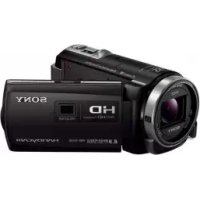
HDRPJ430E - Camcorder SONY - Kostenlose Bedienungsanleitung
Finden Sie kostenlos die Bedienungsanleitung des Geräts HDRPJ430E SONY als PDF.


| Produkttyp | HD Digitalcamcorder |
| Marke | Sony |
| Modell | HDR-PJ430E |
| Aufnahmemedium | Interner Speicher (Kapazität nicht angegeben) |
| Kompatible Speicherkarte | Memory Stick PRO Duo, SD/SDHC/SDXC (Klasse 4 oder höher) |
| Objektiv | G Lens |
| Optischer Zoom | 30x |
| Digitalzoom | 55x (erweiterter Zoom) |
| Integrierter Projektor | Ja, mit manuellem Fokus |
| LCD-Bildschirm | Touchscreen, neigbar |
| Mikrofon | Integriertes Mikrofon, 5.1-Kanal Dolby Digital Surround-Aufnahme |
| Konnektivität | HDMI-Ausgang, integrierter USB, Kopfhöreranschluss, Mikrofonanschluss, PROJECTOR IN-Anschluss |
| Stromversorgung | Netzteil 100-240 V, 50/60 Hz |
| Akku | NP-FV50 (InfoLITHIUM V) |
| Mitgelieferte Software | PlayMemories Home (herunterladbar) |
| Sonderfunktionen | Intelligenter Automatikmodus, Lächelerkennung, SteadyShot |
| Sicherheit | Automatische Abschaltung (Energiesparmodus), Stoßschutz |
| Pflege und Reinigung | Objektiv mit einem weichen Tuch reinigen, Feuchtigkeit und extreme Temperaturen vermeiden |
| Ersatzteile und Reparierbarkeit | Wenden Sie sich für Reparaturen an ein autorisiertes Sony-Servicecenter |
| Garantie | Je nach Kaufland |
Häufig gestellte Fragen - HDRPJ430E SONY
Benutzerfragen zu HDRPJ430E SONY
0 Frage zu diesem Gerät. Beantworten Sie die, die Sie kennen, oder stellen Sie Ihre eigene.
Eine neue Frage zu diesem Gerät stellen
Laden Sie die Anleitung für Ihr Camcorder kostenlos im PDF-Format! Finden Sie Ihr Handbuch HDRPJ430E - SONY und nehmen Sie Ihr elektronisches Gerät wieder in die Hand. Auf dieser Seite sind alle Dokumente veröffentlicht, die für die Verwendung Ihres Geräts notwendig sind. HDRPJ430E von der Marke SONY.
BEDIENUNGSANLEITUNG HDRPJ430E SONY
Bedienungsanleitung DE
Zusätzliche Informationen zu diesem Produkt und Antworten zu häufig gestellten Fragen können Sie auf unserer Kunden-Support-Website finden.
© Bundesamt für Eich- und Vermessungswesen
Canada
Die Grundlagendaten wurden mit Genehmigung der zustændigen Behoerden entnommen.
Grande-Bretagne
Topografische Grundlage: © Bundesamt für Landestopographie.
États-Unis
Bitte lesen Sie dieses Handbuch vor der Inbetriebnahme des Geräts sorgfältig durch und bewahren Sie es zur künftigen Referenz auf.
WARNUNG
Um Feuergefahr und die Gefahr eines elektrischen Schlags zu vermeiden, 1) setzen Sie das Gerät weder Regen noch sonstiger Feuchtigkeit aus, 2) stellen Sie keine mit Flüssigkeiten gefüllten Gegenstände, wie z. B. Vasen, auf das Gerät.
Schützen Sie Akkus und Batterien vor übermäßiger Hitze, wie z. B. direktem Sonnenlicht, Feuer o. Ä.
ACHTUNG
Akku
Bei unsachgemäßem Gebrauch des Akkus kann er explodieren oder es besteht Feuergefahr oder die Gefahr von Verätzungen. Beachten Sie bitte die folgenden Hinweise.
• Zerlegen Sie den Akku nicht.
- Setzen Sie den Akku keinen Stößen, Schlägen usw. aus, quetschen Sie ihn nicht, lassen Sie ihn nicht fallen und achten Sie darauf, nicht versehentlich auf den Akku zu treten.
- Halten Sie Gegenstände aus Metall von den Akkuanschlüssen fern. Es kann sonst zu einem Kurzschluss kommen.
- Setzen Sie den Akku keinen Temperaturen über 60 °C aus, wie sie z. B. bei direkter Sonneneinstrahlung oder in einem in der Sonne geparkten Auto auftreten können.
- Zünden Sie den Akku nicht an und werfen Sie ihn nicht ins Feuer.
- Berühren Sie beschädigte oder auslaufende Lithium-Ionen-Akkus nicht.
- Laden Sie den Akku unbedingt mit einem Originalladegerät von Sony oder einem Gerät mit Ladefunktion.
- Halten Sie den Akku von kleinen Kindern fern.
• Schützen Sie den Akku vor Feuchtigkeit. - Tauschen Sie den Akku nur gegen den gleichen oder einen vergleichbaren Akkutyp aus, der von Sony empfohlen wird.
- Entsorgen Sie verbrauchte Akkus unverzüglich wie in den Anweisungen erläutert.
Ersetzen Sie die Batterie bzw. den Akku ausschließlich durch eine Batterie bzw. einen Akku des angegebenen Typs. Andernfalls besteht Feuer- oder Verletzungsgefahr.
Netzteil
Verwenden Sie das Netzteil nicht, wenn nur wenig Platz vorhanden ist, z.B. zwischen einer Wand und Möbelstücken.
Benutzen Sie eine nahe gelegene Netzsteckdose bei Verwendung des Netzgerätes. Trennen Sie das Netzgerät unverzüglich von der Netzsteckdose, falls eine Funktionsstörung während der Benutzung des Apparats auftritt.
Auch wenn der Camcorder ausgeschaltet ist, wird er immer noch mit Netzstrom versorgt, solange er über ein Netzteil an eine Netzsteckdose angeschlossen ist.
Hinweis zum Netzkabel
Das Netzkabel wurde speziell für diesen Camcorder entwickelt und darf nicht für andere elektrische Geräte verwendet werden.
Ein zu großer Schalldruck von Ohrhörern oder Kopfhörern kann zu Hörverlusten führen.
FÜR KUNDEN IN EUROPA
CE
Hiermit erklärt Sony Corporation, dass sich das Gerät Digitale HD-Videokamera (HDR-CX410VE/PJ420VE) in Übereinstimmung mit den grundlegenden Anforderungen und den übrigen einschlägigen Bestimmungen der Richtlinie 1999/5/EG befindet. Weitere Informationen erhältlich unter: http://www.compliance.sony.de/
Hinweis für Kunden in Ländern, in denen EU-Richtlinien gelten
Dieses Produkt wurde von oder für Sony Corporation, 1-7-1 Konan Minato-ku Tokio, 108-0075 Japan hergestellt. Bei Fragen zur Produktkonformität auf Grundlage der Gesetzgebung der Europäischen Union kontaktieren Sie bitte den Bevollmächtigten Sony Deutschland GmbH, Hedelfinger Strasse 61, 70327 Stuttgart, Deutschland. Für Kundendienst oder Garantieangelegenheiten wenden Sie sich bitte an die in den Kundendienst-oder Garantiedokumenten genannten Adressen. Dieses Produkt wurde geprüft und erfüllt die Auflagen der EMV-Vorschriften für den Gebrauch von Verbindungskabeln, die kürzer als 3 m sind.
Achtung
Die elektromagnetischen Felder bei den speziellen Frequenzen können Bild und Ton dieses Gerätes beeinflussen.
Hinweis
Wenn eine Datenübertragung aufgrund statischer oder elektromagnetischer Störeinflüsse abbricht (fehlschlägt), starten Sie die entsprechende Anwendung neu, oder entfernen Sie das USB-Kabel, und schließen Sie es wieder an.

Entsorgung von gebrauchten elektrischen und elektronischen Geräten (anzuwenden in den Ländern der Europäischen Union und anderen europäischen Ländern mit einem separaten Sammelsystem für diese Geräte)
Das Symbol auf dem Produkt oder seiner Verpackung weist darauf hin, dass dieses Produkt nicht als normaler Haushaltsabfall zu behandeln ist, sondern an einer Annahmestelle für das Recycling von elektrischen und elektronischen Geräten abgegeben werden muss. Durch Ihren Beitrag zum korrekten Entsorgen dieses Produkts schützen Sie die Umwelt und die Gesundheit Ihrer Mitmenschen. Umwelt und Gesundheit werden durch falsches Entsorgen gefährdet. Materialrecycling hilft, den Verbrauch von Rohstoffen zu verringern. Weitere Informationen zum Recycling dieses Produkts erhalten Sie bei Ihrer Gemeindeverwaltung, den kommunalen Entsorgungsbetrieben oder dem Geschäft, in dem Sie das Produkt gekauft haben.

Entsorgung von gebrauchten Batterien und Akkus (anzuwenden in den Ländern der Europäischen Union und anderen europäischen Ländern mit einem separaten Sammelsystem für diese Produkte)
Das Symbol auf der Batterie/dem Akku oder der Verpackung weist darauf hin, dass diese nicht als normaler Haushaltsabfall zu behandeln sind. Ein zusätzliches chemisches Symbol Pb (Blei) oder Hg (Quecksilber) unter der durchgestrichenen Mülltonne bedeutet, dass die Batterie/der Akku einen Anteil von mehr als 0,0005% Quecksilber oder 0,004% Blei enthält.
Durch Ihren Beitrag zum korrekten Entsorgen dieser Batterien/Akkus schützen Sie die Umwelt und die Gesundheit Ihrer Mitmenschen. Umwelt und Gesundheit werden durch falsches Entsorgen gefährdet. Materialrecycling hilft, den Verbrauch von Rohstoffen zu verringern.
Bei Produkten, die auf Grund ihrer Sicherheit, der Funktionalität oder als Sicherung vor Datenverlust eine ständige Verbindung zur eingebauten Batterie benötigen, sollte die Batterie nur durch qualifiziertes Servicepersonal ausgetauscht werden.
Um sicherzustellen, dass die Batterie korrekt entsorgt wird, geben Sie das Produkt zwecks Entsorgung an einer Annahmestelle für das Recycling von elektrischen und elektronischen Geräten ab. Für alle anderen Batterien entnehmen Sie die Batterie bitte entsprechend dem Kapitel über die sichere Entfernung der Batterie. Geben Sie die Batterie an einer Annahmestelle für das Recycling von Batterien/Akkus ab.
Weitere Informationen über das Recycling dieses Produkts oder der Batterie erhalten Sie von Ihrer Gemeinde, den kommunalen Entsorgungsbetrieben oder dem Geschäft, in dem Sie das Produkt gekauft haben.
Für Kunden in Deutschland
Entsorgungshinweis: Bitte werfen Sie nur entladene Batterien in die Sammelboxen beim Handel oder den Kommunen. Entladen sind Batterien in der Regel dann, wenn das Gerät abschaltet und signalisiert „Batterie leer“ oder nach längerer Gebrauchsdauer der Batterien „nicht mehr einwandfrei funktioniert“.
Um sicherzugehen, kleben Sie die Batteriepole z.B. mit einem Klebestreifen ab oder geben Sie die Batterien einzeln in einen Plastikbeutel.
Informationen zu Ihrem Camcorder-Modell finden Sie auf der folgenden Seite: Funktionen und Geräte → S.7
Informationen zur Spracheinstellung
- Ändern Sie gegebenenfalls die Sprache für die Bildschirmmenüs, bevor Sie den Camcorder verwenden (S. 19). Zur Veranschaulichung der Bedienung des Camcorders sind die Bildschirmmenüs in der jeweiligen Landessprache angegeben.
Hinweise zur Aufnahme
- Machen Sie vor der eigentlichen Aufnahme eine Probeaufnahme, um sicherzugehen, dass Bild und Ton ohne Probleme aufgenommen werden.
- Wenn es aufgrund einer Fehlfunktion des Camcorders, der Aufnahmemedien usw. zu Störungen bei der Aufnahme oder Wiedergabe kommt, besteht kein Anspruch auf Schadenersatz für die nicht erfolgte oder beschädigte Aufnahme.
- Das Farbfernsehsystem hängt vom jeweiligen Land oder der Region ab. Um die Aufnahmen auf einem Fernsehgerät wiederzugeben, benötigen Sie ein Fernsehgerät, das das Signalformat Ihres Camcorders unterstützt. Ausführliche Informationen zum Signalformat finden Sie unter „Zur Verwendung dieses Handbuchs“ (S. 7).
- Fernsehsendungen, Filme, Videoaufnahmen und anderes Material können urheberrechtlich geschützt sein. Das unberechtigte Aufzeichnen solchen Materials verstößt unter Umständen gegen das Urheberrecht.
Verwendungshinweise
- Vermeiden Sie die nachfolgend aufgeführten Punkte. Andernfalls kann das Aufnahmemedium beschädigt werden, aufgezeichnete Bilder können nicht mehr abgespielt werden oder verloren gehen und weitere Fehlfunktionen können auftreten.
- Auswerfen der Speicherkarte, solange die Zugriffsanzeige (S. 21) leuchtet oder blinkt - Entfernen des Akkus oder Netzteils aus dem Camcorder oder mechanische Schläge oder Erschütterungen beim Camcorder, solange die Ladeanzeige POWER/CHG (S. 16) leuchtet oder in grün blinkt oder die Zugriffsanzeige (S. 21) leuchtet oder blinkt
- Wenn der Camcorder über einen USB-Anschluss mit anderen Geräten verbunden und der Camcorder eingeschaltet ist, klappen Sie den LCD-Bildschirmträger nicht zu. Andernfalls können die aufgenommenen Bilddaten verloren gehen.
- Beachten Sie bei der Nutzung des Camcorders geltende regionale Vorschriften.
LCD-Bildschirmträger
- Der LCD-Bildschirm wird unter Einsatz von Hochpräzisionstechnologie hergestellt, sodass der Anteil der effektiven Bildpunkte bei über 99,99% liegt. Dennoch können schwarze Punkte und/oder helle Lichtpunkte (weiß, rot, blau oder grün) permanent auf dem LCD-Bildschirm zu sehen sein. Diese Punkte gehen auf das Herstellungsverfahren zurück und haben keinen Einfluss auf die Aufnahmequalität.
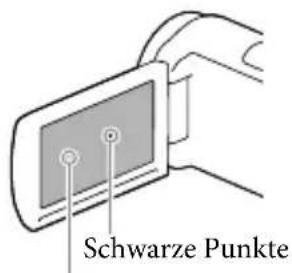
Weiße, rote, blaue oder grüne Punkte
Informationen zu diesem Handbuch, den Abbildungen und Bildschirmmenüs
• Die im vorliegenden Handbuch zur Veranschaulichung enthaltenen Beispielabbildungen wurden mit einer digitalen Standbildkamera aufgenommen und sehen daher möglicherweise etwas anders aus als die tatsächlichen Anzeigen auf dem Camcorder. Außerdem sind die Abbildungen des Camcorders und seiner Bildschirmanzeigen zum besseren Verständnis überzeichnet oder vereinfacht dargestellt.
- Design und Spezifikationen des Camcorders und des Zubehörs unterliegen unangekündigten Änderungen.
- In diesem Handbuch werden der interne Speicher des Camcorders (Modelle mit internem Speicher) und die Speicherkarte als „Aufnahmemedium“ bezeichnet.
- In diesem Handbuch wird eine DVD, die in High Definition-Bildqualität (HD) aufgenommen wurde, als AVCHD-Aufnahmedisc bezeichnet.
Weiterführende Informationen über den Camcorder („Handycam“ Benutzeranleitung)
Die „Handycam“ Benutzeranleitung ist ein Online-Handbuch. Sie finden dort ausführliche Anleitungen zu den zahlreichen Funktionen des Camcorders.
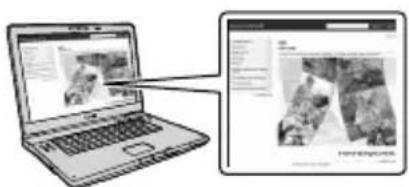
1 Rufen Sie die Support-Seite von Sony auf.
http://www.sony.net/SonyInfo/Support/
2 Wählen Sie Ihr Land oder Ihre Region aus.
3 Suchen Sie die Modellbezeichnung Ihres Camcorders auf der Support-Seite.
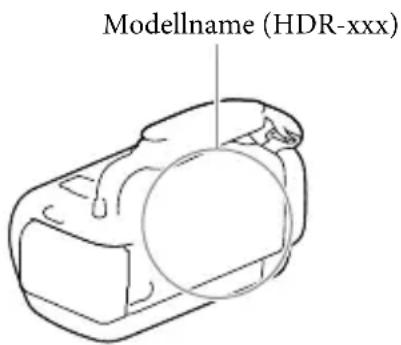
• Die Modellbezeichnung Ihres Camcorders finden Sie auf seiner Unterseite.
Zur Verwendung dieses Handbuchs
In diesem Handbuch werden die unterschiedlichen Spezifikationen für jedes Modell gemeinsam beschrieben.
Wenn Sie eine Beschreibung wie „Modelle mit ...“ siehe unten sehen, überprüfen Sie in diesem Kapitel, ob sie für Ihren Camcorder gilt.
- (Modelle mit GPS)
- (Modelle mit dem NTSC-Farbsystem)
So überprüfen Sie die Modellbezeichnung Ihres Camcorders
Sehen Sie an der Unterseite des Camcorders nach.
Abweichende Funktionen
| Modellbezeichnung | Aufnahmemedium | Signalformat | USB-Anschluss | GPS | |
| Interner Speicher + Speicherkarte | Speicherkarte | ||||
| HDR-CX400E | - | √ | PAL Nur Ausgang | - | |
| HDR-CX410VE | - | √ | PAL Nur Ausgang | √ | |
| HDR-CX430VE/PJ420VE/PJ430VE | √ | - | PAL Nur Ausgang | √ | |
| HDR-CX510E/PJ420E/PJ430E/PJ510E | √ | - | PAL Nur Ausgang | - | |
| HDR-PJ430 | √ | - | NTSC | Eingang/Ausgang | - |
| HDR-PJ430V | √ | - | NTSC | Eingang/Ausgang | √ |
Abweichende Ausstattung
In diesem Handbuch verwendete Illustrationen basieren auf dem Modell HDR-PJ420E.
| Modellbezeichnung Projektor | |
| HDR-CX400E/CX410VE/CX430VE/CX510E | - |
| HDR-PJ420E/PJ420VE/PJ430/PJ430E/PJ430V/PJ430VE/PJ510E | √ |
Hinweise
- Bei den folgenden Elementen werden die Beschreibungen mit der Modellbezeichnung erläutert.
– Sicherheitsvorschriften (S. 2)
– Teile und Bedienelemente (S. 12)
- Menülisten (S. 49)
- Spezifikationen (S. 64)
– Aufnahmedauer von Filmen/Anzahl der aufnehmbaren Fotos (S. 56)
Inhalt
Bitte lesen 2
Weiterführende Informationen über den Camcorder („Handycam“ Benutzeranleitung)....5
Zur Verwendung dieses Handbuchs 7
Abweichende Funktionen 7
Abweichende Ausstattung 8
Teile und Bedienelemente 12
Vorbereitungen
Mitgelieferte Teile.... 15
Laden des Akkus 16
Laden des Akkus über einen Computer.... 17
Laden des Akkus im Ausland 18
Einschalten des Geräts und einstellen von Datum und Uhrzeit 19
Wechseln der Sprache 20
Vorbereitung des Aufnahmemediums 21
Auswählen eines Aufnahmemediums (Modelle mit internem Speicher) ... 21
Einsetzen einer Speicherkarte 21
Aufnahme/Wiedergabe
Aufnahme 23
Aufnehmen von Filmen 23
Aufnehmen von Fotos.... 24
Zoomen....26
Wiedergabe 27
Erweiterte Funktionen
Aufnehmen von Bildern mit verschiedenen Einstellungen 30
Auswählen der Bildqualität von Filmen (Aufnahmemodus) 30
Automatische Aufnahme eines Lächelns (Auslös. bei Lächeln) 30
Automatische Auswahl der für die Aufnahmesituation geeigneten Einstellung (Intelligente Automatik).... 31
Auswählen des Aufnahmeformats für Filme 31
Aufzeichnung von Informationen zu Ihrer Position (Modelle mit GPS) 32
Bildwiedergabe auf einem Fernsehgerät.... 33
Wiedergabe von 5,1-Kanal-Raumklang 34
Verwenden des eingebauten Projektors (Modelle mit einem Projektor) 35
Bearbeiten
Bearbeiten am Camcorder 37
Löschen von Filmen und Fotos 37
Teilen eines Films 38
Aufzeichnen von Fotos aus einem Film (Modelle mit internem Speicher oder Modelle mit USB-Eingangsfunktion) 38
Speichern von Filmen und Fotos mit einem Computer
Wiedergeben von Bildern auf einem Computer 40
Die Funktionen der Software „PlayMemories Home“ (Windows) 40
Software für Mac.... 40
Vorbereitung des Computers (Windows) 41
Überprüfen des Computersystems.... 41
Installieren der Software „PlayMemories Home“ auf dem Computer ..... 41
Starten der Software „PlayMemories Home“ 43
Speichern von Bildern auf einer externen Medieneinheit
Erstellen einer Disc in Standard Definition-Bildqualität (STD) mit einem Recorder 44
Speichern von Bildern auf einer externen Medieneinheit mit High Definition-Bildqualität (HD).... 45
Einstellen des Camcorders
Verwenden der Menüs.... 48
Menülisten 49
Sonstiges/Index
Fehlersuche 53
Anzeige der Selbstdiagnose/Warnanzeigen.... 54
Aufnahmedauer von Filmen/Anzahl der aufnehmbaren Fotos.... 56
Voraussichtliche Aufnahme- und Wiedergabedauer bei den einzelnen Akkus.... 56
Voraussichtliche Aufnahmedauer bei Filmen 57
Voraussichtliche Anzahl aufnehmbarer Fotos 59
Umgang mit dem Camcorder 60
Technische Daten 64
ENDBENUTZER-LIZENZVEREINBARUNG ZU DEN KARTENDATEN FÜR
VIDEOKAMERAPRODUKTE (Modelle mit GPS).... 67
Bildschirmanzeigen....71
Index....73
Teile und Bedienelemente
Auf den in Klammern () angegebenen Seiten finden Sie weitere Informationen.
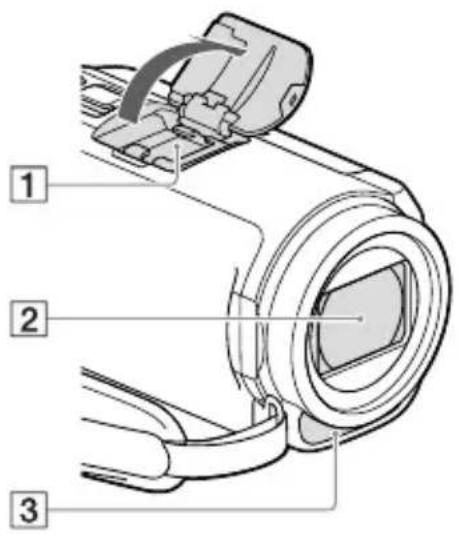
Für Details zum kompatiblen Zubehör für den Multi-Interface-Schuh besuchen Sie die Sony-Website für Ihre Region oder wenden Sie sich an Ihren Sony-Händler oder den lokalen autorisierten Sony-Kundendienst. Der Betrieb mit Zubehör von Drittherstellern ist nicht garantiert.
② Objektiv (G-Objektiv)
3 Eingebautes Mikrofon
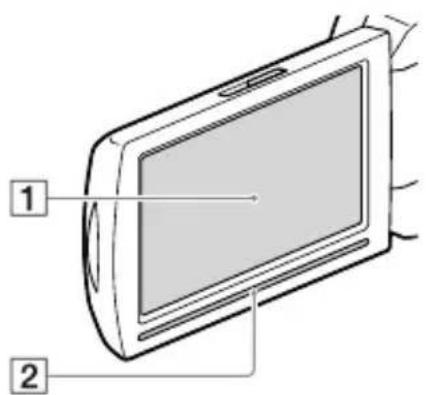
1 LCD-Bildschirm/Berührungsbildschirm (19, 20)
Wenn Sie den LCD-Bildschirmträger um 180 Grad drehen, können Sie den LCD-Bildschirmträger mit nach außen weisendem LCD-Bildschirm zuklappen. Dies ist besonders bei der Wiedergabe nützlich.
2 Lautsprecher
3 PROJECTOR FOCUS-Hebel (35)
4 Projektorlinse (35)
5 GPS-Antenne (HDR-CX410VE/CX430VE/PJ420VE/PJ430V/PJ430VE)
Im LCD-Bildschirmträger befindet sich eine GPS-Antenne.
HDR-CX400E/CX410VE/CX430VE/CX510E
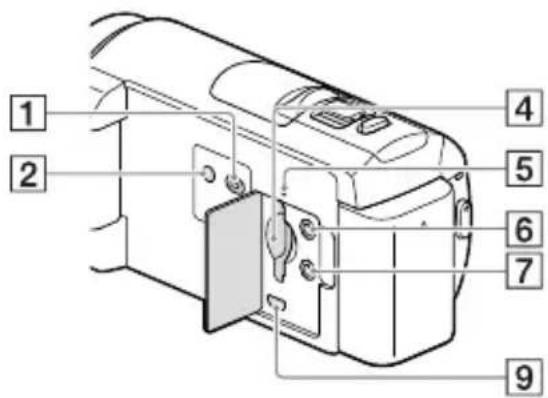
1 Taste (Bilder-Ansicht)
② Taste POWER
3 Taste PROJECTOR (35)
4 Speicherkarteneinschub (21)
⑤ Zugriffsanzeige für Speicherkarte (21)
Der Camcorder liest oder schreibt gerade
Daten, wenn die Anzeige leuchtet oder blinkt.
6 Buchse (Mikrofon) (PLUG IN POWER)
7 Buchse Ⓞ (Kopfhörer)
8 Buchse PROJECTOR IN (36)
9 Buchse HDMI OUT (33)
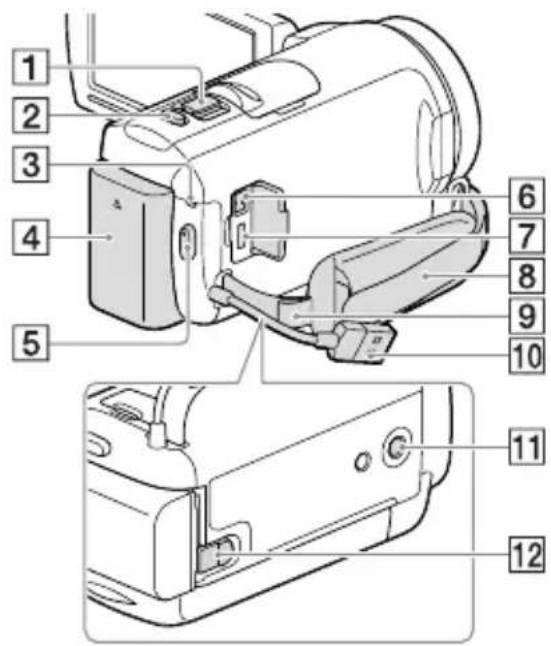
1 Motorzoom-Hebel (26)
2 Taste PHOTO (24)
3 Ladeanzeige POWER/CHG (16)
4 Akku (16)
5 Taste START/STOP (23)
6 Buchse DC IN (16)
7 Multi/Micro-USB-Buchse (33)
Unterstützt Micro-USB-kompatible Geräte.
8 Griffband
9 Schlaufe für Schulterriemen
10 Eingebautes USB-Kabel (17)
11 Stativhalterung
Bringen Sie hier ein Stativ an (gesondert erhältlich: Die Schraube darf nicht länger als 5,5 mm sein).
Je nach den Spezifikationen des Stativs kann der Camcorder eventuell nicht in der richtigen Ausrichtung angebracht werden.
12 Akkulösehebel BATT (18)
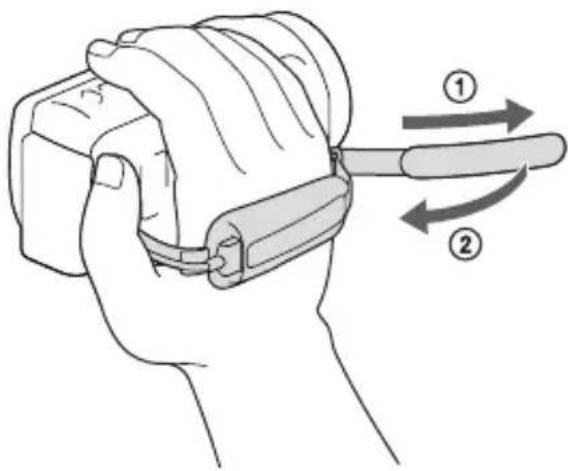
Befestigung des Griffbandes
Anbringen des Reduzierrings
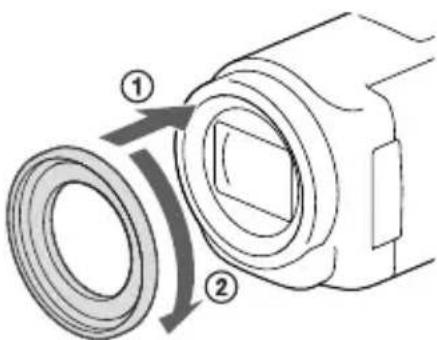
Richten Sie den Reduzierring richtig am Camcorder aus (①) und drehen Sie ihn anschließend in Pfeilrichtung, bis der Reduzierring einrastet (②).
- Durch Anbringen des Reduzierrings können Sie den Filterdurchmesser auf 37 mm ändern, sodass Sie das empfohlene Konverterobjektiv verwenden können.
- Wenn der Reduzierring angebracht ist, können Sie das Weitwinkelobjektiv nicht anbringen.
- Um den Reduzierring zu entfernen, drehen Sie ihn entgegengesetzt zur Pfeilrichtung.
Vorbereitungen
Mitgelieferte Teile
Die Zahlen in Klammern ( ) geben die mitgelieferte Menge an.
Camcorder (1)
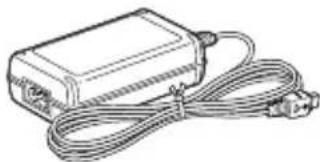
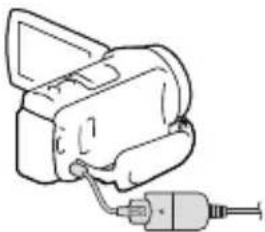
Netzteil (1)
USB-Verbindungskabel (1)
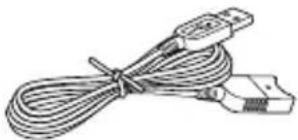
- Das USB-Verbindungskabel ist ausschließlich für die Verwendung mit diesem Camcorder bestimmt. Verwenden Sie dieses Kabel, wenn das eingebaute USB-Kabel des Camcorders (S. 17) für den Anschluss zu kurz ist.
„Bedienungsanleitung“ (dieses Handbuch) (1)
Hinweise
- Die Software „PlayMemories Home“ und „PlayMemories Home-Hilfetext“ können über die Sony-Website heruntergeladen werden (S. 41).
Laden des Akkus
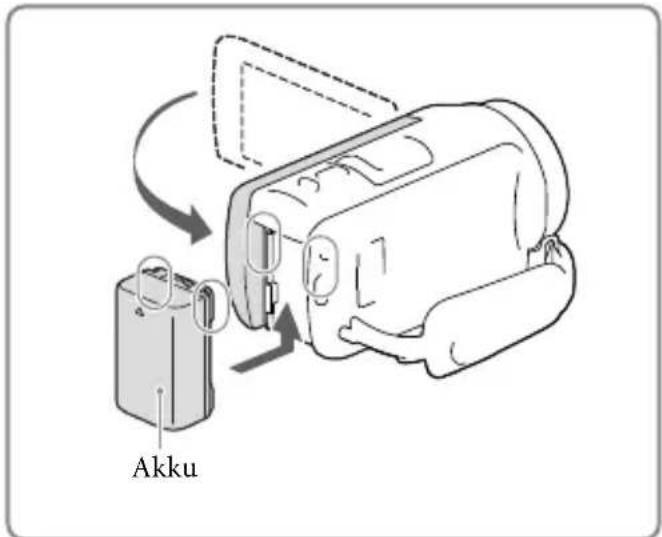
1 Schließen Sie den LCD-Bildschirm und bringen Sie den Akku an.
- Richten Sie die Einkerbung am Camcorder und den vorspringenden Teil des Akkus aneinander aus und schieben Sie den Akku dann nach oben.
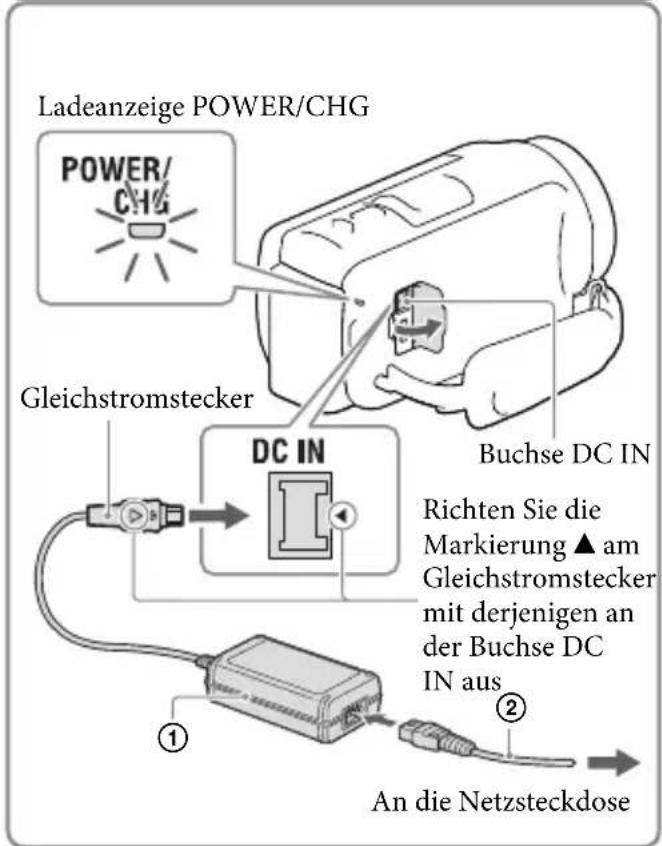
2 Schließen Sie das Netzteil (①) und das Netzkabel (②) an den Camcorder und an eine Netzsteckdose an.
• Die Ladeanzeige POWER/CHG wechselt zu orange.
• Die Ladeanzeige POWER/CHG erlischt, sobald der Akku vollständig geladen ist. Trennen Sie das Netzteil von der Buchse DC IN des Camcorders.
Hinweise
- Dieser Camcorder arbeitet ausschließlich mit „InfoLITHIUM“-Akkus der Serie V.
- Wenn Sie eine Videoleuchte (gesondert erhältlich) anbringen, empfiehlt es sich, den Akku NP-FV70 oder NP-FV100 zu verwenden.
- Sie können den Akku NP-FV30 „InfoLITHIUM“ nicht mit Ihrem Camcorder verwenden.
- Um den Akku zu schonen, ist der Camcorder standardmäßig so eingestellt, dass er sich nach etwa 2 Minuten automatisch ausschaltet, wenn er nicht bedient wird ([Strom sparen], S. 51).
Laden des Akkus über einen Computer
Schalten Sie den Camcorder aus und schließen Sie ihn mit dem eingebauten USB-Kabel an einen eingeschalteten Computer an.
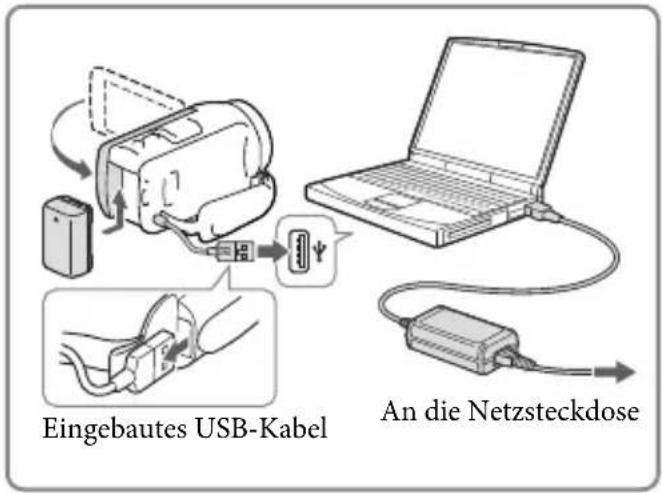
So laden Sie den Akku mit einem AC-UD10 USB-Ladegerät/Netzteil (gesondert erhältlich)
Sie können den Akku laden, indem Sie das eingebaute USB-Kabel über ein AC-UD10 USB-Ladegerät/Netzteil (gesondert erhältlich) mit einer Netzsteckdose verbinden. Der Camcorder kann nicht mit einer (gesondert erhältlichen) tragbaren Stromversorgungseinheit des Typs Sony CP-AH2R, CP-AL oder AC-UP100 geladen werden.
Ladedauer
Ungefähre Dauer (Minuten) beim vollständigen Laden eines vollständig entladenen NP-FV50-Akkus (mitgeliefert).
Bei der Verwendung des Netzteils: 155 Min. Bei Verwendung des über das eingebaute USB-Kabel angeschlossenen Computers*: 280 Min.
• Die oben angegebene Ladedauer gilt, wenn der Camcorder bei einer Raumtemperatur von 25 °C geladen wird. Für das Laden des Akkus wird ein Temperaturbereich zwischen 10 °C und 30 °C empfohlen.
* Bei der angegebenen Ladedauer wurde das USB-Verbindungskabel nicht verwendet.
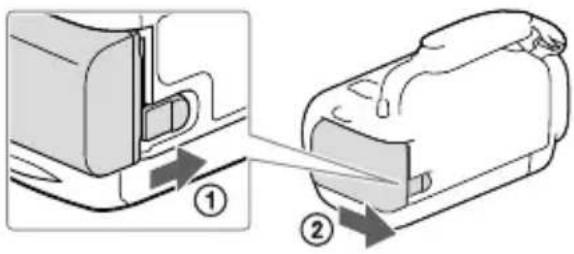
Klappen Sie den LCD-Bildschirm zu.
Verschieben Sie den Akkulösehebel
BATT (①) und nehmen Sie den Akku dann heraus (②).
Zur fortlaufenden längeren Verwendung des Camcorders
Schließen Sie das Netzteil und das Netzkabel an den Camcorder und an eine Netzsteckdose an.
Ausführliche Informationen zum Anschließen des Netzteils finden Sie unter „Laden des Akkus“ (S. 16).
Durch die Verwendung des Netzteils können Sie den Camcorder verwenden, ohne dass Sie sich Sorgen machen müssen, dass sich der Akku erschöpft.
Hinweise zum Netzteil
- Schließen Sie den Gleichstromstecker des Netzteils bzw. den Akkukontakt nicht mit einem Metallgegenstand kurz. Andernfalls kann es zu einer Fehlfunktion kommen.
- Halten Sie zum Lösen des Netzteils vom Camcorder den Camcorder fest und ziehen Sie am Gleichstromstecker.
[NO TEXT]
• Aufnahmedauer, Wiedergabedauer (S. 56)
- Akkurestladungsanzeige (S. 25)
Laden des Akkus im Ausland
Mithilfe des mit dem Camcorder gelieferten Netzteils können Sie den Akku in allen Ländern/Regionen laden, die eine Stromversorgung mit 100 V - 240 V Wechselstrom und 50 Hz/60 Hz anbieten. Verwenden Sie keinen elektronischen Spannungswandler.
Einschalten des Geräts und einstellen von Datum und Uhrzeit
Informationen zu Ihrem Camcorder-Modell finden Sie auf der folgenden Seite:
Funktionen und Geräte → S. 7
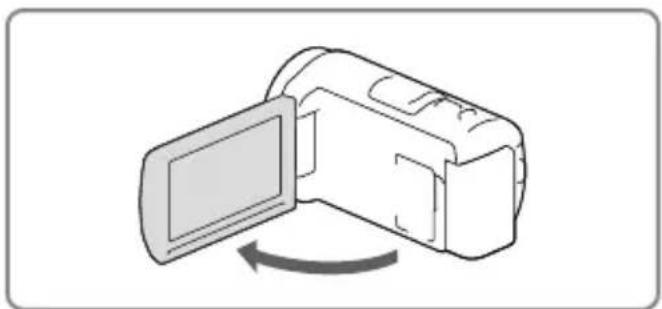
1 Klappen Sie den LCD-Bildschirm des Camcorders auf und schalten Sie ihn ein.
- Sie können den Camcorder auch einschalten, indem Sie auf POWER drücken (S. 13).
2 Wählen Sie die gewünschte Sprache und danach [Näch] aus.
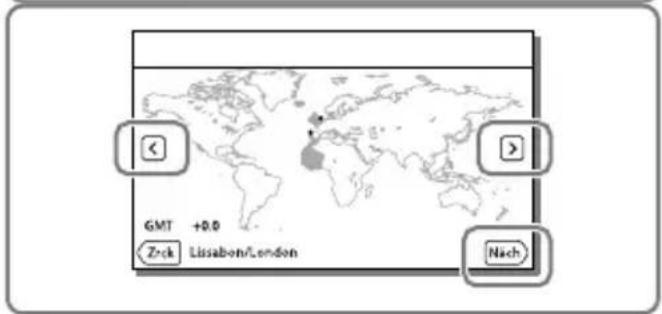
3 Wählen Sie die gewünschte geografische Region mit □/▶ aus, und wählen Sie anschließend [Näch].
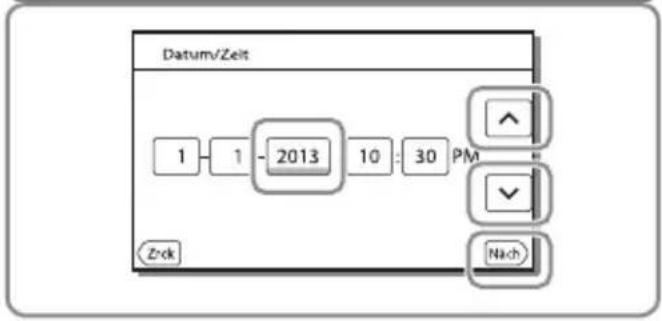
4 Stellen Sie [Sommerzeit] ein und wählen Sie das Datumsformat, das Datum und die Uhrzeit aus.
- Wenn Sie die [Sommerzeit] auf [Ein] setzen, wird die Uhr um 1 Stunde vorgestellt.
- Wählen Sie bei der Auswahl von Datum und Uhrzeit das gewünschte Element und stellen den Wert mit ^ / ein.
- Mit der Auswahl von OK → X wird die Einstellung des Datums und der Uhrzeit abgeschlossen.
Wechseln der Sprache
Sie können die Sprache für die Bildschirmmenüs wechseln, so dass diese in der gewünschten Sprache angezeigt werden.
Wählen Sie MENU → [Installation] → [Allgemeine Einstlg.] → [Language Setting] → und die gewünschte Sprache aus.
So schalten Sie den Camcorder aus
Klappen Sie den LCD-Bildschirm zu oder drücken Sie auf die Taste POWER (S. 13).
Einstellen des LCD-Bildschirmträgerwinkels
Klappen Sie zuerst den LCD-Bildschirmträger um 90 Grad zum Camcorder (①) auf und stellen Sie danach den Winkel (②) ein.
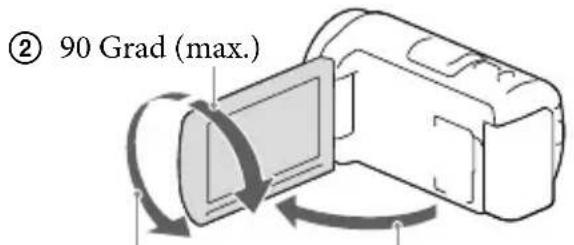
② 180 Grad (max.) ① 90 Grad zum Camcorder
Ausschalten des Pieptons
Wählen Sie MENU → [Installation] → [Allgemeine Einstlg.] → [Piepton] → [Aus] aus.
Hinweise
- Aufnahmedatum und Uhrzeit werden automatisch auf dem Aufnahmemedium aufgezeichnet. Sie werden während der Aufnahme nicht angezeigt. Sie können sie bei der Wiedergabe jedoch über [Datencode] anzeigen lassen. Um sie anzuzeigen, wählen Sie MENU → [Installation] → [Wiedergabe-Einstlg.] → [Datencode] → [Datum/Zeit].
- Sobald die Uhrzeit eingestellt ist, wird sie automatisch angepasst, wenn [Autom. Uhreinstlg] und [Autom. Ber.einstlg] auf [Ein] gesetzt sind. Je nach dem Land bzw. der Region, das bzw. die für den Camcorder ausgewählt ist, wird die Uhrzeit möglicherweise nicht automatisch auf die richtige Uhrzeit umgestellt. Setzen Sie in diesem Fall [Autom. Uhreinstlg] und [Autom. Ber.einstlg] auf [Aus] (Modelle mit GPS).
[NO TEXT]
• [LCD-Einschaltung] (S. 51)
- Erneute Einstellung des Datums und der Uhrzeit: [Datum/Zeiteinstlg.] (S. 52)
- Kalibrierung des Berührungsbildschirms: [Kalibrierung] (S. 51)
Vorbereitung des Aufnahmemediums
Informationen zu Ihrem Camcorder-Modell finden Sie auf der folgenden Seite:
Funktionen und Geräte → S. 7
Auf dem Bildschirm des Camcorders wird das verwendbare Aufnahmemedium in Form folgender Symbole angezeigt.
| Standardaufnahmemedium Alternatives Aufnahmemedium | ||
| Modelle ohne internen Speicher |  | Speicherkarte — |
| Modelle mit internem Speicher |  | Interner Speicher Speicherkarte |
Hinweise
- Es können keine unterschiedlichen Aufnahmemedien für Filme und Fotos ausgewählt werden.
Auswählen eines Aufnahmemediums (Modelle mit internem Speicher)
Wählen Sie MENU [Installation] → [Medien-Einstlg.] → [Medien-Auswahl] → das gewünschte Medium.
Einsetzen einer Speicherkarte
Öffnen Sie die Abdeckung und schieben Sie die Speicherkarte ein, bis sie mit einem Klicken einrastet.
- Der Bildschirm [Bilddatenbank-Datei wird vorbereitet. Bitte warten.] wird angezeigt, wenn Sie eine neue Speicherkarte einsetzen. Warten Sie, bis der Bildschirm wieder ausgeblendet wird.

Öffnen Sie die Abdeckung und drücken Sie einmal leicht auf die Speicherkarte.
Hinweise
- Damit die Speicherkarte auf jeden Fall ordnungsgemäß funktioniert, wird empfohlen, sie vor der ersten Verwendung mit dem Camcorder zu formatieren (S. 51). Durch die Formatierung der Speicherkarte werden alle darauf gespeicherten Daten gelöscht und können nicht wiederhergestellt werden. Sichern Sie wichtige Daten zuvor auf dem PC oder einem anderen Speichermedium.
- Wenn [Es konnte keine neue Bilddatenbankdatei erstellt werden. Möglicherweise ist nicht genug freier Speicherplatz vorhanden.] angezeigt wird, formatieren Sie die Speicherkarte (S. 51).
- Achten Sie auf die richtige Ausrichtung der Speicherkarte. Wenn Sie die Speicherkarte falsch herum einsetzen, können die Speicherkarte, der Speicherkarteneinschub oder die Bilddaten beschädigt werden.
- Achten Sie beim Einsetzen und Auswerfen der Speicherkarte darauf, dass die Speicherkarte nicht herausspringt und herunterfällt.
Für diesen Camcorder geeignete Speicherkartentypen
| SD-Ge-schwin-digkeits-klasse | Kapazität (nachgewiesen) | Bezeichnung in diesem Handbuch | |
| „Memory Stick PRO Duo“ (Mark2) | — | Bis 32 GB | „Memory Stick PRO Duo“ |
| „Memory Stick PRO-HG Duo“ | |||
| „Memory Stick XC-HG Duo“ Bis 64 GB | |||
| SD-Speicherkarte | Klasse 4 oder schneller | Bis 64 GB SD-KarteSDHC-Speicherkarte | |
| SDXC-Speicherkarte | |||
- Der ordnungsgemäße Betrieb kann nicht für alle Speicherkarten garantiert werden.
Hinweise
- Eine MultiMediaCard kann nicht in Verbindung mit diesem Camcorder verwendet werden.
- Filme, die auf „Memory Stick XC-HG Duo“- und SDXC-Speicherkarten aufgezeichnet wurden, können nicht auf Computer oder AV-Geräte, die das exFAT*-Dateisystem nicht unterstützen, importiert oder dort abgespielt werden, indem der Camcorder mit dem USB-Kabel an diese Geräte angeschlossen wird. Vergewissern Sie sich vorab, dass das exFAT-System von den angeschlossenen Geräten unterstützt wird. Wenn Sie ein Gerät anschließen, von dem das exFAT-System nicht unterstützt wird, und der Formatierungsbildschirm angezeigt wird, nehmen Sie keine Formatierung vor. Andernfalls gehen sämtliche Daten verloren.
* Bei exFAT handelt es sich um ein Dateisystem, das für „Memory Stick XC-HG Duo“- und SDXC-Speicherkarten verwendet wird.
①
• Medium für Aufnahme/Wiedergabe/Bearbeitung: Bildschirmanzeigen während der Aufnahme (S. 71)
- Aufnahmedauer von Filmen/Anzahl der aufnehmbaren Fotos (S. 56)
Aufnahme/Wiedergabe
Aufnahme
Informationen zu Ihrem Camcorder-Modell finden Sie auf der folgenden Seite:
Funktionen und Geräte → S. 7
Standardmäßig werden Filme und Fotos auf folgenden Medien aufgezeichnet. Filme werden in High Definition-Bildqualität (HD) aufgezeichnet.
Modelle ohne internen Speicher: Speicherkarte
Modelle mit internem Speicher: Interner Speicher
Aufnehmen von Filmen
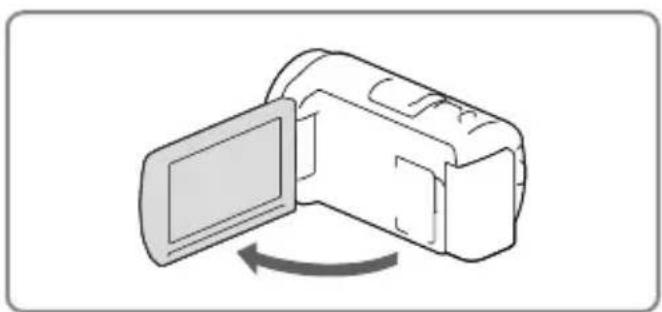
1 Öffnen Sie den LCD-Bildschirm.
2 Starten Sie die Aufnahme mit START/STOP.
- Zum Beenden der Aufnahme drücken Sie erneut START/STOP.
- Sie können während einer Filmaufnahme Fotos aufzeichnen, indem Sie auf PHOTO drücken (Dual-Aufzeichnung).
- Wenn Sie den LCD-Bildschirm bei einer Filmaufnahme zuklappen, wird die Aufnahme gestoppt.
• Die maximale kontinuierliche Aufnahmedauer für Filme beträgt etwa 13 Stunden. - Überschreitet die Größe einer Filmdatei 2 GB, wird automatisch eine neue Filmdatei erstellt.
- Die im Folgenden genannten Umstände bedeuten, dass trotz der Beendigung der eigentlichen Aufnahme immer noch Daten auf das Aufnahmemedium geschrieben werden. In diesem Fall darf der Camcorder keinen Stößen oder Erschütterungen ausgesetzt werden, und der Akku oder das Netzteil darf nicht entfernt werden.
– Die Zugriffsanzeige (S. 21) leuchtet oder blinkt – Das Mediensymbol oben rechts im LCD-Bildschirm blinkt
- Abhängig von der Einstellung unter [AUFN-Modus] und Bildfrequenz können Sie möglicherweise keine Fotos aufnehmen.
- Auf dem LCD-Bildschirm des Camcorders können Aufnahmen bildschirmfüllend angezeigt werden (Vollpixelanzeige). Wenn die Aufnahmen jedoch auf einem Fernsehgerät wiedergegeben werden, das nicht mit der Vollpixelanzeige kompatibel ist, werden die Bildränder oben, unten, rechts und links möglicherweise abgeschnitten. Es empfiehlt sich, für die Aufnahme [Gitterlinie] auf [Ein] zu stellen und den äußer en Rahmen von [Gitterlinie] (S. 50) zur Orientierung zu verwenden.
①
- Aufnahmedauer, Anzahl der aufnehmbaren Fotos (S. 56)
• [Medien-Auswahl] (Modelle mit internem Speicher) (S. 21) - Aufnahmedauer, verbleibende Aufnahmekapazität [Medien-Infos] (S. 51)
Aufnehmen von Fotos
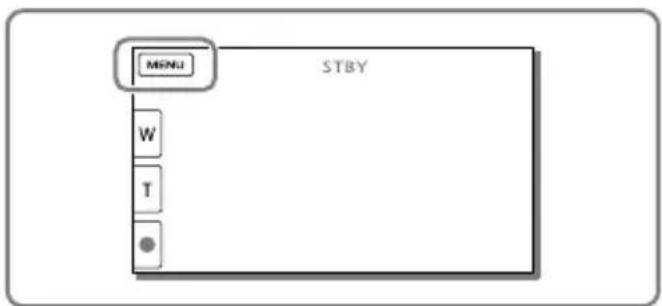
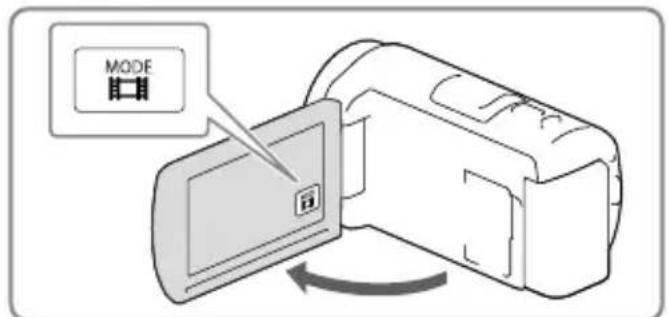
1 Öffnen Sie den LCD-Bildschirm und wählen [MODE] → (Foto).
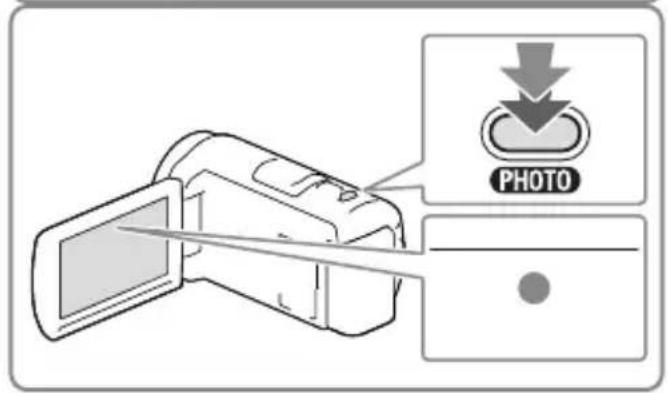
2 Drücken Sie leicht auf PHOTO, um den Fokus einzustellen, und drücken Sie die Taste dann ganz nach unten.
- Wenn der Fokus richtig eingestellt ist, erscheint die AE/AF-Speicheranzeige auf dem LCD-Bildschirm.
[NO TEXT]
- Änderung der Bildgröße: [ undgröße] (S. 50)
Anzeigen von Elementen auf dem LCD-Bildschirm
Elemente verschwinden vom LCD-Bildschirm, wenn der Camcorder nach dem Einschalten oder wenn Sie zwischen den Film- bzw. Fotoaufnahmemodi umschalten ein paar Sekunden lang nicht bedient wurde.
Berühren Sie den LCD-Bildschirm an einer beliebigen Stelle außer den Tasten, um Informationen zu Symbolen anzuzeigen, die für die Aufnahme nützliche Funktionen enthalten.
[NO TEXT]
• Dauerhaftes Anzeigen von Elementen auf dem LCD-Bildschirm: [Anzeige-Einstellung] (S. 50)
Nachfolgend werden Symbole beschrieben, die sowohl für die Film- als auch für die Fotoaufnahme angezeigt werden. Einzelheiten enthält die Seite in ( ).
![SONY HDRPJ430E - [NO TEXT] - 1](/content/2026/02/400348/images/eaadbc783245fd515ce1d8a93b88238d22802bda3e88091356c4ae103a707728.jpg)
flowchart
graph TD
    A["1"] --> B["2"]
    B --> C["3"]
    C --> D["4"]
    D --> E["5"]
    E --> F["6"]
    F --> G["7"]
    G --> H["8"]
    H --> I["9"]
    I --> J["10"]

    subgraph System
        K["17"] --> L["16"]
        M["15"] --> N["14"]
        O["13"] --> P["12"]
        Q["11"] --> R["10"]
    end

    K --> S["W"]
    K --> T["T"]
    K --> U["●"]
    K --> V["×"]
    K --> W["×"]
    K --> X["STBY"]

    style K fill:#f9f,stroke:#333
    style L fill:#ccf,stroke:#333
    style M fill:#ccf,stroke:#333
    style N fill:#ccf,stroke:#333
    style O fill:#ccf,stroke:#333
    style Q fill:#ccf,stroke:#333
    style R fill:#ccf,stroke:#333
1 Zoomtaste (W: Weitwinkel/T: Telebereich), Taste START/STOP (im Filmaufnahmemodus), Taste PHOTO (im Fotoaufnahmemodus)
2 Taste MENU (48)
3 Status, der von der Intelligente Automatik erkannt wird (31)
4 Aufnahmestatus ([STBY]/[AUFNAHME])
5 AE/AF-Speicher (Belichtungsautomatik/automatische Fokussierung) (24)
6 GPS-Positionserkennungsstatus* (32)
7 Fokusnachführung
8 Zoom, Akkurestladungsanzeige
9 Zähler (Stunde: Minute: Sekunde), Aufzeichnung eines Fotos, Aufzeichnung/Wiedergabe/Bearbeitung eines Mediums (71)
10 Geschätzte Restaufnahmedauer, Bildqualität der Aufnahme, Bildrate, Aufnahmemodus (HD/STD), Filmformat (MP4) (30)
11 Ungefähre Anzahl der aufnehmbaren Fotos, Bildformat (16:9 oder 4:3), Fotoformat (L/M/S)
12 Taste für die Aufhebung der Fokusnachführung
13 Taste [MODE] (Aufnahme-Modus) (24)
14 Taste Intelligente Automatik (31)
15 Tonmodus (50), Tonpegelanzeige (50)
16 Taste Bilder-Ansicht (27)
17 Meine Taste (Sie können Ihre Lieblingsfunktionen Symbolen zuweisen, die in diesem Bereich angezeigt werden) (50)
* Modelle mit GPS
Klappen Sie den LCD-Bildschirmträger um 90 Grad zum Camcorder auf (①) und drehen Sie ihn um 180 Grad zur Objektivseite hin (②).
Auf dem LCD-Bildschirm erscheint das Bild als Spiegelbild, aufgenommen wird es jedoch normal.
![SONY HDRPJ430E - [NO TEXT] - 2](/content/2026/02/400348/images/6e4e3a13bb29c6bb16519e2430a1103d3043ea23c65886bbc6318872c8f10870.jpg)
Verschieben Sie den Motorzoom-Hebel, um das Bild zu vergrößern oder zu verkleinern.
W (Weitwinkel): Größerer Blickwinkel T (Telebereich): Nahaufnahme
- Mit dem Motorzoom-Hebel können Sie Bilder auf das bis zu 55-fache (Extended Zoom) der Originalgröße vergrößern.
- Verschieben Sie den Motorzoom-Hebel für einen langsamen Zoom nur leicht. Für einen schnelleren Zoom verschieben Sie den Hebel weiter.
![SONY HDRPJ430E - [NO TEXT] - 3](/content/2026/02/400348/images/07fcb097092f2d18c35692e12f8e11fa33f4d5f51ff26973e04a9d0ea6dc48c5.jpg)
- Lassen Sie den Finger unbedingt auf dem Motorzoom-Hebel. Andernfalls wird das Betriebsgeräusch des Motorzoom-Hebels möglicherweise mit aufgezeichnet.
- Mit der Taste ☒ / Lauf dem LCD-Bildschirm können Sie die Zoomgeschwindigkeit nicht ändern.
- Der Mindestabstand zwischen Camcorder und Motiv, der für eine scharfe Fokussierung erforderlich ist, liegt im Weitwinkelbereich bei etwa 1 cm und im Telebereich bei etwa 80 cm.
- In folgenden Fällen können Sie Bilder mit dem optischen Zoom 30-fach vergrößern:
- Wenn [SteadyShot] auf einen anderen Wert als [Aktiv] gesetzt ist
- Wenn der Modus (Foto) ausgewählt ist
①
• Weiteres Zoomen: [Digitalzoom] (S. 49)
Wiedergabe
Informationen zu Ihrem Camcorder-Modell finden Sie auf der folgenden Seite:
Funktionen und Geräte → S. 7
Sie können aufgezeichnete Bilder nach Aufnahmedatum und -uhrzeit (Ereignis-Ansicht) bzw. Aufnahmeposition (Karte-Ansicht) suchen (Modelle mit GPS).
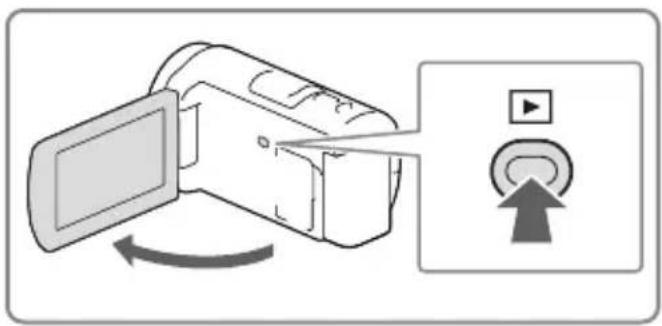
1 Klappen Sie den LCD-Bildschirm auf und drücken Sie auf die Taste am Camcorder, um in den Wiedergabemodus zu gelangen.
- Sie können den Wiedergabemodus durch Auswahl von ▶ auf dem LCD-Bildschirm aufrufen (S. 25).
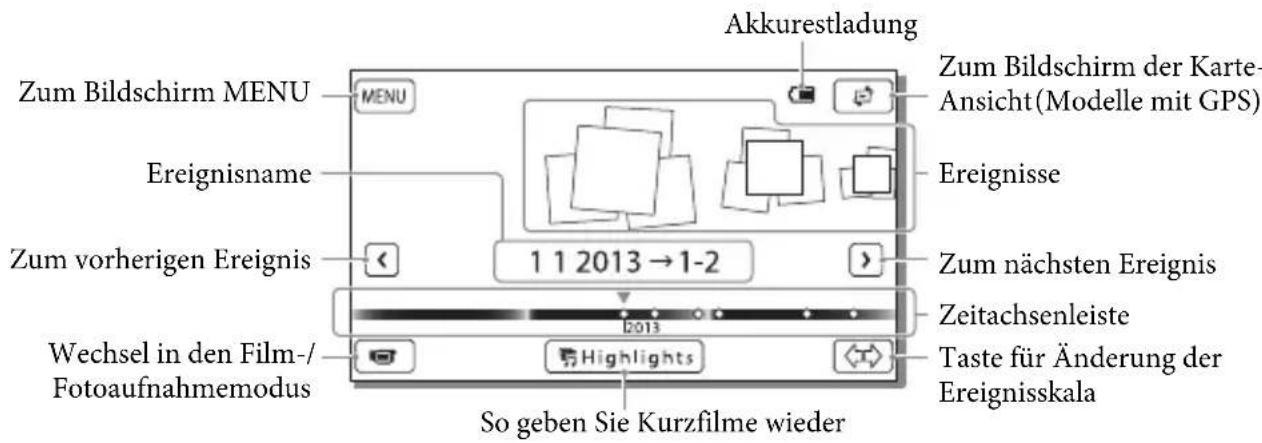
2 Wählen Sie ☑ aus, um das gewünschte Ereignis in die Mitte (①) zu verschieben und anschließend auszuwählen (②).
- Der Camcorder zeigt die aufgezeichneten Bilder auf Basis von Datum und Uhrzeit automatisch als Ereignis an.
3 Wählen Sie das Bild aus.
- Der Camcorder gibt Bilder vom ausgewählten Bild bis zum letzten Bild des Ereignisses wieder.
4 Wählen Sie die entsprechenden Tasten des LCD-Bildschirms für die verschiedenen Wiedergabebedienvorgänge.
| Lautstärke | Vorheriges/Nächstes | ||
| Löschen | Schneller Rücklauf/Schneller Vorlauf | ||
| Kontext | Wiedergabe/Pause | ||
| Stopp | Starten/Stoppen der Dia-Show |
- Einige der oben beschriebenen Tasten werden abhängig vom wiedergegebenen Bild möglicherweise nicht angezeigt.
- Wenn Sie 📄 / während der Wiedergabe wiederholt auswählen, werden die Filme mit bis zu etwa 5-facher → 10-facher → 30-facher → 60-facher Geschwindigkeit abgespielt.
- Wählen Sie im Pausemodus / aus, um den Film langsamer wiedergeben zu lassen.
- Wählen Sie zur Wiederholung der Diaschau → [Dia-Show Einst.] aus.
Bildschirmanzeige in der Ereignis-Ansicht
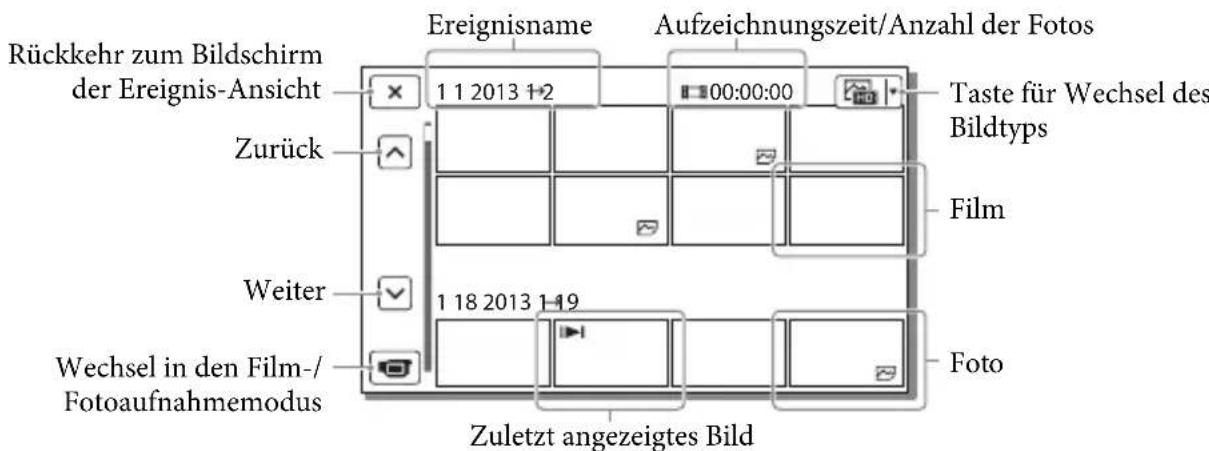
- Verkleinerte Bilder der Originalaufnahmen, von denen mehrere gleichzeitig auf einem Indexbildschirm angezeigt werden können, werden als „Miniaturbilder“ bezeichnet.
Hinweise
- Damit keine Bilddaten verloren gehen, sollten Sie von allen aufgezeichneten Bilddaten von Zeit zu Zeit eine Sicherungskopie auf externen Speichermedien anfertigen (S. 45).
- Standardmäßig ist ein geschützter Demofilm voraufgezeichnet (Modelle mit internem Speicher).
So geben Sie Filme und Fotos über die Karten-Ansicht wieder (Modelle mit GPS)
Schalten Sie in die Karten-Ansicht, indem Sie
→ [Karte-Ansicht] berühren.
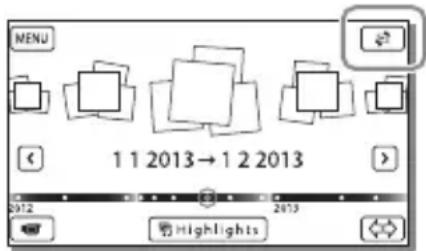
- Wenn Sie die Kartendaten zum ersten Mal verwenden:
Sie werden in einer Meldung gefragt, ob Sie mit den Bedingungen der Lizenzvereinbarung für die Kartendaten einverstanden sind. Wenn Sie mit den Bedingungen der Lizenzvereinbarung (S. 67) einverstanden sind, können Sie die Kartendaten nutzen, indem Sie [Ja] auf dem Bildschirm berühren. Wenn Sie jedoch [Nein] berühren, ist keine Verwendung der Kartendaten möglich. Wenn Sie jedoch erneut versuchen möchten, die Kartendaten zu nutzen, wird diese Meldung wieder auf dem Bildschirm angezeigt und Sie können die Kartendaten verwenden, sobald Sie [Ja] berühren.
Wiedergabe von Bildern mit anderen Geräten
- Die mit dem Camcorder aufgenommenen Bilder können möglicherweise mit anderen Geräten nicht ordnungsgemäß wiedergegeben werden. Ebenso kann es vorkommen, dass die mit anderen Geräten aufgenommenen Bilder nicht ordnungsgemäß mit dem Camcorder wiedergegeben werden können.
- Filme in Standardbildqualität (STD), die auf SD-Speicherkarten aufgezeichnet wurden, können nicht mit AV-Geräten anderer Hersteller abgespielt werden.
Erweiterte Funktionen
Aufnehmen von Bildern mit verschiedenen Einstellungen
Informationen zu Ihrem Camcorder-Modell finden Sie auf der folgenden Seite: Funktionen und Geräte → S. 7
Auswählen der Bildqualität von Filmen (Aufnahmemodus)
Bei der Aufnahme von Filmen in High Definition-Bildqualität (HD) können Sie den Aufnahmemodus wechseln und die gewünschte Filmqualität auswählen. Die Aufnahmedauer (S. 57) oder der Typ der Medieneinheit, auf die die Bilder kopiert werden können, können sich je nach ausgewähltem Aufnahmemodus ändern. ([Standard HQ] ist die Standardeinstellung.)
1 Wählen Sie MENU [Bildqualität/Größe] → [□AUFN-Modus].
2 Wählen Sie den gewünschten Aufnahmemodus aus.
Aufnahmemodus und Medieneinheiten, auf die Bilder kopiert werden können
| Medientypen | Aufnahmemodus | ||
| PS* | FX | FH/ HQ/LP | |
| Auf diesem Camcorder | |||
| Interner Speicher** | √ | √ | √ |
| Medientypen | Aufnahmemodus | ||
| PS* | FX | FH/ HQ/LP | |
| Speicherkarte | √ | √ | √ |
| Auf externen Geräten | |||
| Externe Medieneinheit | √ | √ | √ |
| Blu-ray-Discs | √ | √ | √ |
| AVCHD-Aufnahmediscs | — | — | √ |
* PS kann nur eingestellt werden, wenn Bildfrequenz auf [60p] (Modelle mit dem NTSC-Farbsystem) / [50p] (Modelle mit dem PAL-Farbsystem) gesetzt ist.
**Modelle mit internem Speicher
Automatische Aufnahme eines Lächelns (Auslös. bei Lächeln)
Es wird automatisch ein Foto aufgenommen, wenn der Camcorder während einer Filmaufnahme das Lächeln einer Person erkennt (S. 49). ([Dual-Aufzeichn.] ist die Standardeinstellung.)
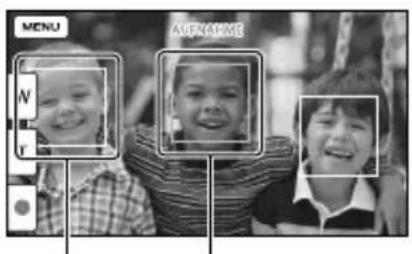
Der Camcorder
erkennt ein Gesicht.
Der Camcorder erkennt ein Lächeln (orange).
Hinweise
- Bei der folgenden Einstellung können Sie die Funktion „Auslösung bei Lächeln“ nicht verwenden.
- [AUFN-Modus]: [Höchste Quali. FX]
- Je nach Aufnahmebedingungen, Motiv und Camcordereinstellungen wird möglicherweise kein Lächeln erkannt.

• [Lächelerk.empfindlk.] (S. 49)
Automatische Auswahl der für die Aufnahmesituation geeigneten Einstellung (Intelligente Automatik)
Der Camcorder zeichnet Filme nach Auswahl der für die Motive oder die Situation am besten geeigneten Einstellung automatisch auf. ([Ein] ist die Standardeinstellung.)
1 Wählen Sie [Ein] → OK unten rechts auf dem Aufnahmebildschirm von Filmen oder Fotos aus.

2 Richten Sie den Camcorder auf das Motiv und starten Sie die Aufnahme.
• Die Symbole, die den erkannten Bedingungen entsprechen, werden angezeigt.
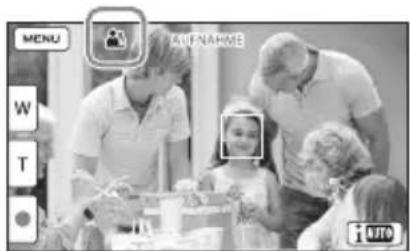
Gesichtserkennung: 🚙(Porträt), 📞 (Baby)
Szenenerkennung: (Gegenlicht), (Landschaft), (Nachtszene), (Spotlicht), (Wenig Licht), (Makro) Bildverwacklungserkennung: (Beim Gehen), (Stativ)
Tonerkennung: 📄, 📋(Automat. WindGR)
- Um die intelligente Automatik aufzuheben, wählen Sie i AUTO → [Aus].
Aufnehmen von Bildern mit größerer Helligkeit als bei der Aufnahme mit der intelligenten Automatik
Wählen Sie MENU [Kamera/Mikrofon] → [TM Manuelle Einstlg.] → [Low Lux].
Hinweise
- Je nach Aufnahmebedingungen kann es vorkommen, dass der Camcorder die erwartete Szene oder das erwartete Motiv nicht erkennt.
Auswählen des Aufnahmeformats für Filme
Ihr Camcorder kann Filme mit drei unterschiedlichen Aufnahmeformaten aufzeichnen.
1 Wählen Sie MENU [Bildqualität/Größe] → [HD:/ MP4: / EHSlg].
2 Wählen Sie die gewünschte Bildeinstellung aus.
HD: HD-Qualität:
Das Format ist ein digitales High Definition-Videokameraformat. Geben Sie wunderschöne Bilder auf einer großen Leinwand wieder.
MP4 MP4:
Dieses Format eignet sich gut für die Wiedergabe von Filmen auf einem Smartphone, zum Upload in ein Netzwerk oder zum Upload ins Internet.
STD STD-Qualität:
Das Format ist ein digitales Standard Definition-Videokameraformat. Es eignet sich gut zum Speichern der Filme auf einer DVD.
Aufzeichnung von Informationen zu Ihrer Position (Modelle mit GPS)
Informationen zu Ihrem Camcorder-Modell finden Sie auf der folgenden Seite: Funktionen und Geräte → S.7
Wenn Sie [GPS-Einstellung] auf [Ein] setzen (die Standardeinstellung), wird das GPS-Positionsbestimmungssymbol auf dem Bildschirm angezeigt und der Camcorder beginnt die Suche nach GPS-Satellitensignalen. Das angezeigte Symbol variiert abhängig von der Stärke des empfangenen Signals. Die GPS-Funktion ist verfügbar, wenn ✗, ✗ oder angezeigt werden.
Wenn Sie die GPS-Funktion (Global Positioning System) nutzen, stehen die nachfolgenden Funktionen zur Verfügung.
— Aufzeichnung von Positionsdaten auf Filmen oder Fotos ([Ein] ist die Standardeinstellung.)
— Wiedergabe von Filmen und Fotos durch Suchen nach ihnen auf einer Landkarte (Karte-Ansicht, S. 29)
— Anzeige einer Landkarte mit der Umgebung Ihrer aktuellen Position
Wenn Sie keine Aufzeichnung der Positionsdaten wünschen
Wählen Sie MENU → [Installation] → [Allgemeine Einstlg.] → [GPS-Einstellung] → [Aus].
Hinweise
- Es kann eine Weile dauern, bis der Camcorder mit der Positionsbestimmung beginnt.
- Verwenden Sie die GPS-Funktion im Freien und im offenen Gelände, da die Funksignale dort am besten empfangen werden können.
- Auf der Karte ist Norden immer oben.
Bildwiedergabe auf einem Fernsehgerät
Wenn Sie den Camcorder mit dem HDMI-Eingang eines Fernsehgeräts verbinden, entspricht die Bildqualität auf dem Fernsehbildschirm der High Definition-Bildqualität (HD). Wenn Sie den Camcorder mit dem A/V-Eingang eines Fernsehgeräts verbinden, entspricht die Bildqualität auf dem Fernsehbildschirm der Standard Definition-Bildqualität (STD).
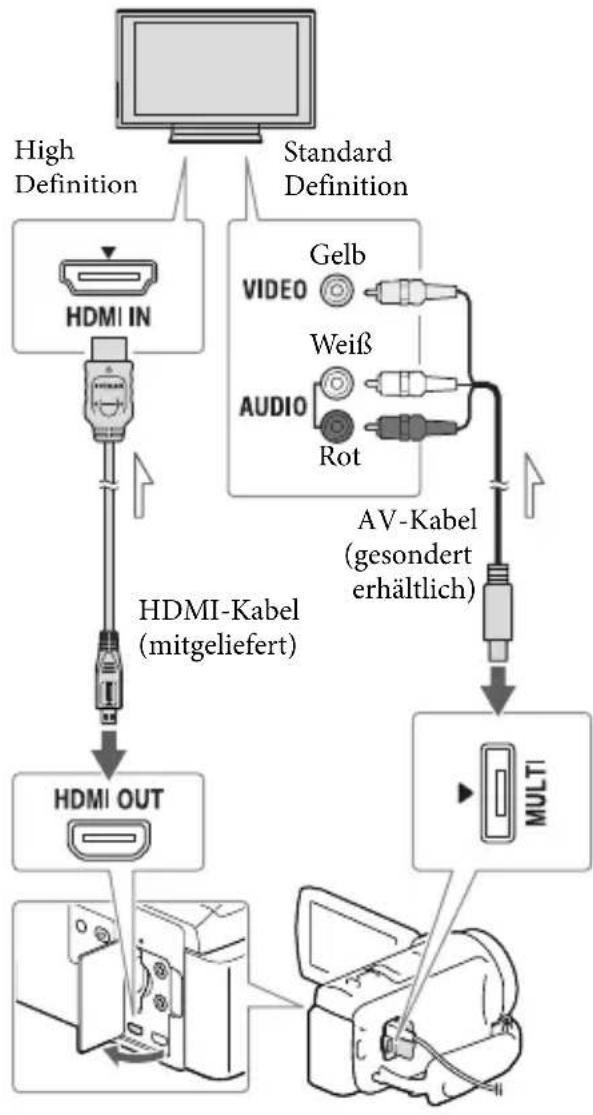
flowchart
graph TD
    A["High Definition"] --> B["HDMI IN"]
    C["Standard Definition"] --> D["Gelb"]
    C --> E["Weiß"]
    C --> F["Audio"]
    C --> G["Rot"]
    B --> H["HDMI-Kabel (mitgeliefert)"]
    D --> I["AV-Kabel (gesondert erhältlich)"]
    E --> I
    F --> I
    G --> I
    H --> J["HDMI OUT"]
    J --> K["Device with logo"]
    K --> L["Printer with output"]
    I --> M["MULTI"]

Signalfluss
1 Stellen Sie am Fernsehgerät als Eingang die für den Anschluss verwendete Buchse ein.
2 Schließen Sie den Camcorder an ein Fernsehgerät an.
3 Spielen Sie einen Film oder ein Foto auf dem Camcorder ab (S. 27).
Hinweise
- Schlagen Sie dazu auch in der Bedienungsanleitung des Fernsehgeräts nach.
- Verwenden Sie das mitgelieferte Netzteil als Stromquelle (S. 16).
- Wenn das Fernsehgerät keine HDMI-Eingangsbuchse hat, verwenden Sie das AV-Kabel (gesondert erhältlich) für den Anschluss.
- Filme, die in Standard Definition-Bildqualität (STD) aufgenommen wurden, werden auch auf einem HD-Fernsehgerät in Standard Definition-Bildqualität (STD) wiedergegeben.
- Wenn Sie Filme in Standard Definition-Bildqualität (STD) auf einem 4:3-Fernsehgerät abspielen, das nicht mit dem 16:9-Signal kompatibel ist, stellen Sie [Breitmodus] auf [4:3], um Filme im Bildformat 4:3 aufzunehmen.
- Wenn Sie den Camcorder mit mehreren Kabeltypen für die Ausgabe von Bildern an ein Fernsehgerät anschließen, hat der HDMI-Ausgang Vorrang.
Wiedergabe von 5,1-Kanal-Raumklang
In der Standardeinstellung können Sie Dolby Digital 5,1-Kanal-Raumklang mit dem eingebautes Mikrofon aufzeichnen. Beim Wiedergeben von Filmen auf einem Gerät, das 5,1-Kanal-Raumklang unterstützt, erzielen Sie so eine besonders naturgetreue Tonwiedergabe.

Bei einem monauralen Fernsehgerät (das Fernsehgerät verfügt nur über eine Audioeingangsbuchse)
Verbinden Sie den gelben Stecker des AV-Kabels (gesondert erhältlich) mit der Videoeingangsbuchse und dem weißen (linker Kanal) oder roten Stecker (rechter Kanal) mit der Audioeingangsbuchse am Fernsehgerät oder Videorecorder.
Beim Anschluss an das Fernsehgerät über einen Videorecorder
Schließen Sie den Camcorder über das AV-Kabel (gesondert erhältlich) an den LINE IN-Eingang am Videorecorder an. Stellen Sie den Eingangswählschalter des Videorecorders auf LINE (VIDEO 1, VIDEO 2 usw.).

- Einstellung des vom Fernsehgerät unterstützten Bildformats: [TV-Typ] (S. 51)
Informationen über „Photo TV HD“
Dieser Camcorder ist mit dem Standard „Photo TV HD“ kompatibel. „Photo TV HD“ ermöglicht eine detailgenaue, fotoähnliche Darstellung feiner Strukturen und Farben.
Durch den Anschluss von Photo TV HD-kompatiblen Geräten von Sony über ein HDMI-Kabel*, eröffnet sich Ihnen eine neue Welt mit Fotos in atemberaubender HD-Qualität.
* Das Fernsehgerät wechselt bei der Anzeige von Fotos automatisch in den richtigen Modus.
Verwenden des eingebauten Projektors (Modelle mit einem Projektor)
Informationen zu Ihrem Camcorder-Modell finden Sie auf der folgenden Seite: Funktionen und Geräte → S. 7
Sie können eine ebene Fläche, z. B. eine Wand, als Bildschirm für die Betrachtung aufgenommener Bilder mit dem eingebauten Projektor verwenden.
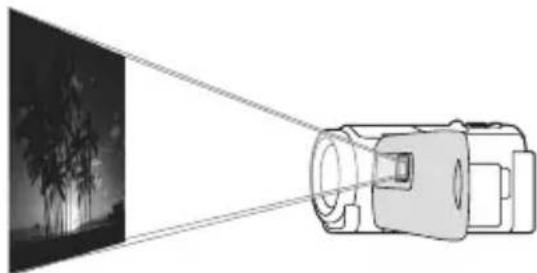
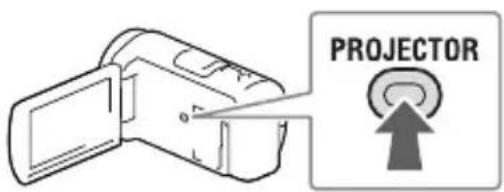
1 Richten Sie die Projektorlinse auf die Fläche, z. B. eine Wand, und drücken Sie anschließend auf PROJECTOR.
2 Wählen Sie [Auf diesem Gerät aufgenommenes Bild] auf dem LCD-Bildschirm aus.
3 Wenn der Anleitungsbildschirm erscheint, wählen Sie [Projizieren] aus.
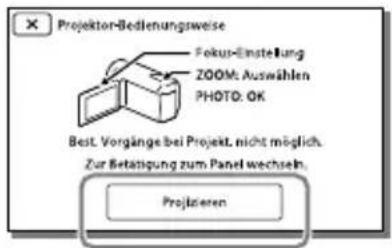
- Dieser Bildschirm erscheint, wenn Sie den eingebauten Projektor das erste Mal nach dem Einschalten des Camcorders verwenden.
4 Stellen Sie das projizierte Bild mit dem PROJECTOR FOCUS-Hebel scharf.
PROJECTOR FOCUS-Hebel
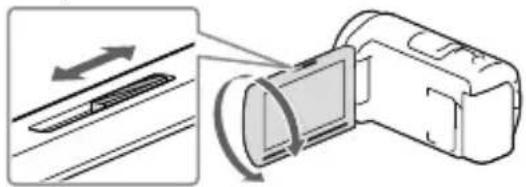
- Das projizierte Bild wird größer, wenn der Abstand zwischen Camcorder und reflektierender Oberfläche größer wird. - Es wird empfohlen, den Camcorder mindestens 0,5 m von der Fläche entfernt aufzustellen, auf die die Bilder projiziert werden sollen.
5 Wenn Bilder wiedergegeben werden, verwenden Sie den Motorzoom-Hebel, um den Auswahlrahmen zu verschieben, der auf dem LCD-Bildschirm angezeigt wird, und drücken Sie dann die Taste PHOTO.
Motorzoom-Hebel
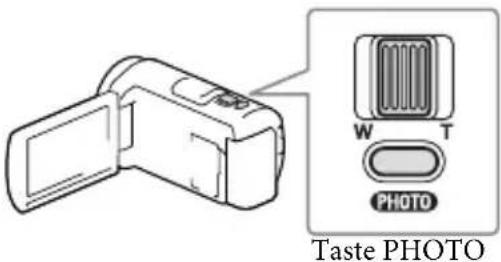
- Einzelheiten zur Wiedergabe finden Sie auf Seite 27.
- Um den Projektor auszuschalten, drücken Sie auf PROJECTOR.
So verwenden Sie den Projektor für den Computer oder das Smartphone
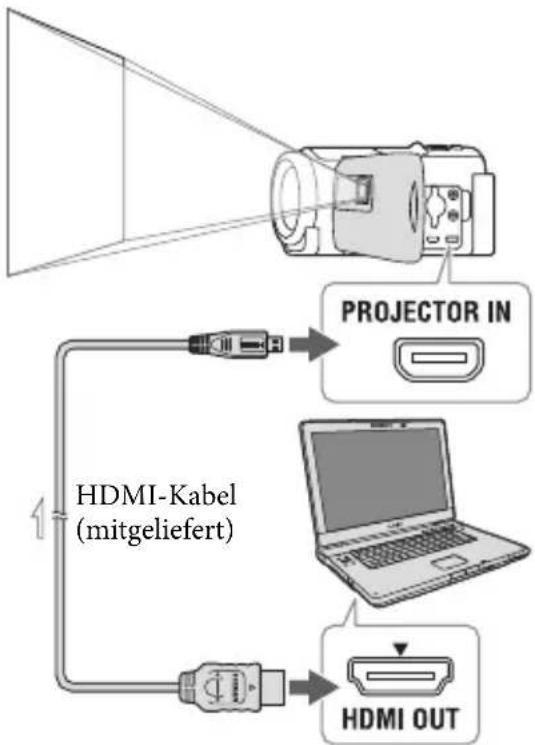
- Verbinden Sie die PROJECTOR IN-Buchse des Camcorders über das HDMI-Kabel (mitgeliefert) mit dem HDMI-Ausgang des anderen Geräts, und wählen Sie dann in Schritt 2 [Bild vom externen Gerät].
- Wenn der Anschluss des verbundenen Geräts nicht mit dem HDMI-Kabel (mitgeliefert) kompatibel ist, verwenden Sie einen HDMI-Steckeradapter (gesondert erhältlich).
- Sie können den PROJECTOR FOCUS-Hebel nur während der Projektion von Bildern bedienen.
Hinweise
- Während ein Bild projiziert wird, schaltet sich der LCD-Bildschirm aus.
- Beachten Sie bei der Verwendung des Projektors unbedingt die folgenden Punkte:
– Richten Sie die projizierten Bilder nicht auf die Augen.
– Berühren Sie keinesfalls die Projektorlinse.
- Der LCD-Bildschirm und die Projektorlinse erhitzen sich während des Betriebs.
– Die Verwendung des Projektors verkürzt die Nutzungsdauer des Akkus (die Verwendung des mitgelieferten Netzteils wird empfohlen).
- Während der Verwendung des Projektors stehen die folgenden Funktionen nicht zur Verfügung:
- Kartenbedienvorgänge (Modelle mit GPS)
– Ausgabe der Highlights-Wiedergabe an ein Gerät wie beispielsweise einen Fernseher - Bedienung des Camcorders mit zugeklapptem LCD-Bildschirm
– Einige andere Funktionen
- Wenn die projizierten Bilder sehr viel Schwarz enthalten, kann es zu einer leichten Ungleichmäßigkeit der Farbe kommen. Dies beruht auf Lichtreflexen in der Projektorlinse und stellt keine Fehlfunktion dar.
Bearbeiten
Bearbeiten am Camcorder
Informationen zu Ihrem Camcorder-Modell finden Sie auf der folgenden Seite: Funktionen und Geräte → S. 7
Hinweise
- Einige grundlegende Bearbeitungsfunktionen können direkt am Camcorder durchgeführt werden. Wenn Sie erweiterte Bearbeitungsfunktionen durchführen möchten, verwenden Sie die Software „PlayMemories Home“.
- Einmal gelöschte Bilder können nicht wiederhergestellt werden. Erstellen Sie vorab eine Sicherungskopie wichtiger Filme und Fotos.
- Nehmen Sie beim Löschen oder Teilen von Bildern nicht den Akku ab bzw. trennen Sie nicht das Netzteil vom Camcorder. Andernfalls kann das Aufnahmemedium beschädigt werden.
- Solange Bilder auf der Speicherkarte gelöscht oder geteilt werden, darf die Karte nicht ausgeworfen werden.
- Wenn Sie Filme oder Fotos löschen oder teilen, die in gespeicherten Szenarios enthalten sind, werden die Szenarios ebenfalls gelöscht.
Löschen von Filmen und Fotos
1 Wählen Sie MENU[Bearbeiten/Kopieren] → [Löschen].
2 Wählen Sie [Mehrere Bilder] und anschließend den Typ des zu löschenden Bildes aus.
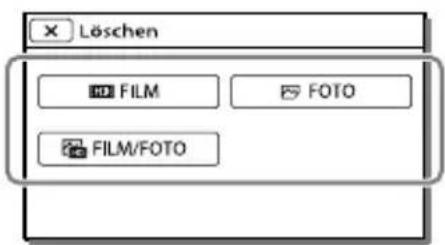
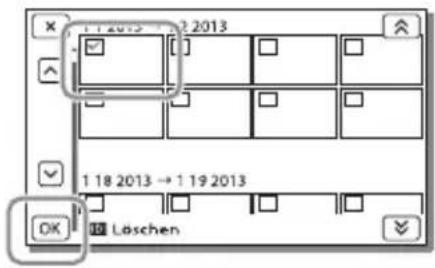
3 Fügen Sie Häkchen √zu den zu löschenden Fotos hinzu und wählen Sie OK aus.
Löschen aller Filme bzw. Fotos eines ausgewählten Datums auf einmal
1 Wählen Sie im Schritt 2 [Alle im Ereignis] aus.
2 Wählen Sie das Datum der Bilder, die Sie löschen möchten, mit ↗ / ↘ aus und wählen Sie danach OK.
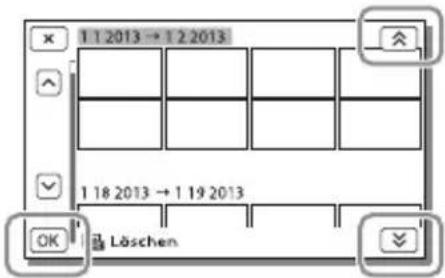
Löschen eines Filmteils
Sie können einen Film teilen und Teile löschen.
6
• Aufheben des Schutzes: [Schützen] (S. 50)
• [Formatieren] (S. 51)
Teilen eines Films
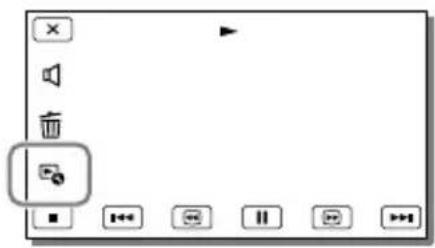
1 Wählen Sie → [Teilen] auf dem Filmwiedergabebildschirm aus.
2 Wählen Sie mit ▶ die II Stelle aus, an der Sie den Film in Szenen teilen möchten, und wählen Sie anschließend OK.
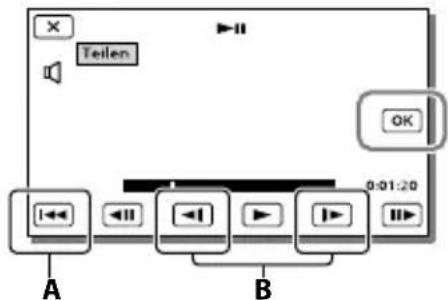
A: Wechseln zum Anfang des ausgewählten Films B: Damit kann die Aufzeichnungsstelle genauer eingestellt werden.
Hinweise
- Der Punkt, an dem Sie ^II berühren, und der tatsächliche Teilungspunkt können voneinander abweichen, da Ihr Camcorder den Teilungspunkt in Schritten von ungefähr einer halben Sekunde auswählt.
- Ein MP4-Film kann nicht geteilt werden.
Aufzeichnen von Fotos aus einem Film (Modelle mit internem Speicher oder Modelle mit USB-Eingangsfunktion)
Sie können Bilder aus Filmen aufzeichnen, die mit dem Camcorder aufgenommen wurden.
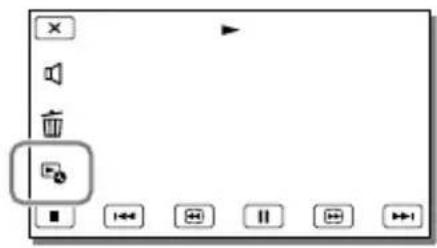
1 Wählen Sie → [Fotoaufzeichnung] aus. Dieses Symbol erscheint auf dem Wiedergabebildschirm eines Filmes.
2 Wählen Sie mit ▶ die II Stelle aus, an der Sie ein Bild aufzeichnen möchten, und betätigen Sie anschließend OK.
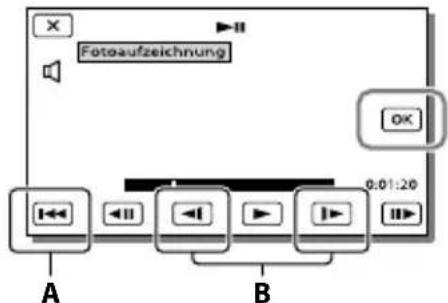
A: Wechseln zum Anfang des ausgewählten Films B: Damit kann die Aufzeichnungsstelle genauer eingestellt werden.
Wenn der Film mit einer der folgenden Bildqualitätsstufen aufgenommen wurde, wird die Bildgröße wie unten angegeben eingestellt.
• High Definition-Bildqualität (HD) oder MP4: 2,1 M (16:9)
- Breitbildformat (16:9) mit Standard Definition-Bildqualität (STD): 0,2 M (16:9)
- 4:3-Bildformat bei Standard Definition-Bildqualität (STD): 0,3 M (4:3)
Hinweise
- Sie können aufgenommene Bilder nicht auf der Speicherkarte speichern (Modelle ohne USB-Eingangsfunktion).
Informationen über Aufnahmedatum und -uhrzeit der aufgezeichneten Fotos
- Aufnahmedatum und -uhrzeit der gespeicherten Fotos entsprechen Aufnahmedatum und -uhrzeit der Filme.
- Wenn die Filme, aus denen Sie Fotos aufzeichnen, keinen Datencode aufweisen, werden Datum und Uhrzeit der Aufzeichnung der Fotos aus den Filmen als Aufnahmedatum und -uhrzeit gespeichert.
Speichern von Filmen und Fotos mit einem Computer
Wiedergeben von Bildern auf einem Computer
Mit der Software „PlayMemories Home“ können Sie Filme und Standbilder auf Ihren Computer importieren und auf verschiedene Arten nutzen.
Die Funktionen der Software „PlayMemories Home“ (Windows)
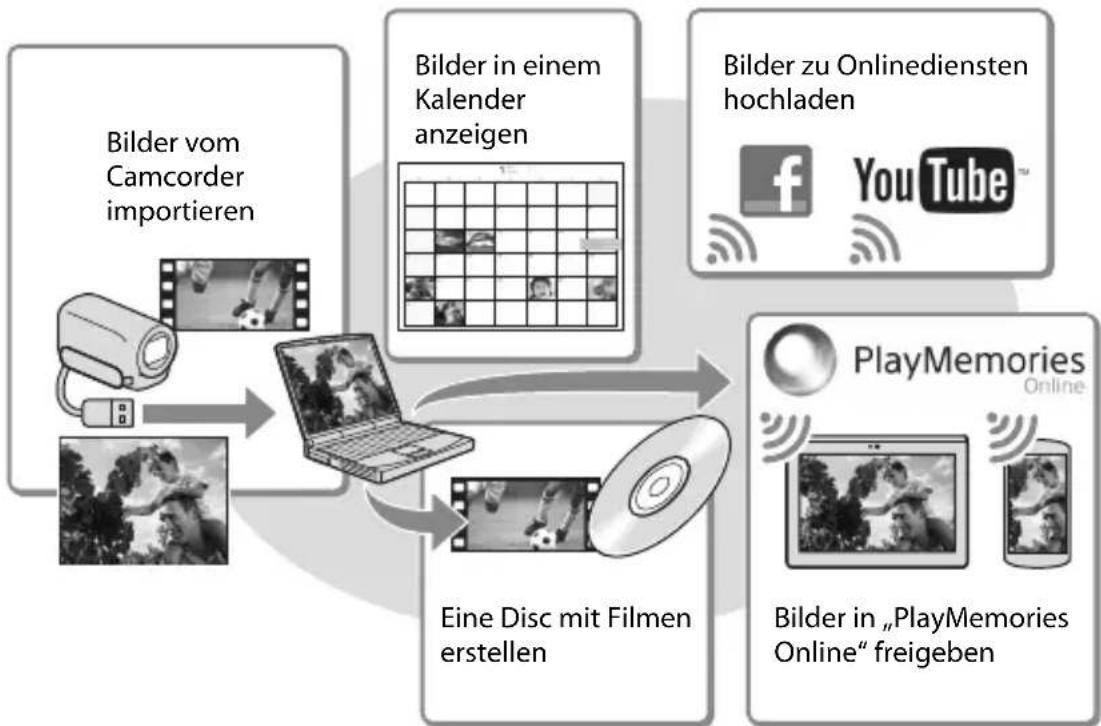
flowchart
graph TD
    A["Bilder vom Camcorder importieren"] --> B["LC"]
    C["Bilder in einem Kalender anzeigen"] --> B
    D["Bilder zu Onlinediensten hochladen"] --> E["PlayMemories Online"]
    F["Bilder in „PlayMemories Online“ freigeben"] --> E
    B --> G["Eine Disc mit Filmen erstellen"]
    E --> G
„PlayMemories Home“ kann über die folgende URL heruntergeladen werden. www.sony.net/pm
Hinweise
- Zur Installation von „PlayMemories Home“ ist eine Internetverbindung erforderlich.
- Zur Verwendung von „PlayMemories Online“ und anderer Onlinedienste ist eine Internetverbindung erforderlich. Die Dienste sind möglicherweise nicht in allen Ländern/Regionen verfügbar.
Software für Mac
Die Software „PlayMemories Home“ wird von Mac-Computern nicht unterstützt. Nutzen Sie für den Import von Bildern vom Camcorder auf einen Mac und deren Wiedergabe die geeignete Software auf dem Mac. Einzelheiten finden Sie unter der folgenden URL: http://www.sony.co.jp/imsoft/Mac/
Vorbereitung des Computers (Windows)
Informationen zu Ihrem Camcorder-Modell finden Sie auf der folgenden Seite: Funktionen und Geräte → S. 7
Überprüfen des Computersystems
| Betriebssystem*1 |
| Microsoft Windows XP SP3*/Windows Vista SP2*3/Windows 7 SP1/Windows 8 |
| Prozessor*4 |
| Intel Core Duo 1,66 GHz oder schneller bzw. Intel Core 2 Duo 1,66 GHz oder schneller (Intel Core 2 Duo 2,26 GHz oder schneller ist bei der Verarbeitung von FX- oder FH-Filmen erforderlich, und Intel Core 2 Duo 2,40 GHz oder schneller bei der Verarbeitung von PS-Filmen.) |
| Speicher |
| Windows XP: Mindestens 512 MB (mindestens 1 GB empfohlen) Windows Vista/Windows 7/Windows 8: Mindestens 1 GB |
| Festplatte |
| Für die Installation erforderliches Datenträgervolumen: ca. 500 MB |
| Anzeige |
| Mindestens 1.024 × 768 Punkte |
*1 Standardinstallation erforderlich. Bei aufgerüsteten Betriebssystemen oder in Multi-Boot-Umgebungen kann der ordnungsgemäße Betrieb nicht garantiert werden.
*2 64-Bit-Editionen und Starter (Edition) werden nicht unterstützt. Windows Image Mastering API (IMAPI) Ver. 2.0 oder höher ist erforderlich, um Funktionen wie beispielsweise die Disc-Erstellung nutzen zu können.
^*3 Starter (Edition) wird nicht unterstützt.
*4 Ein schnellerer Prozessor wird empfohlen.
Hinweise
- Der ordnungsgemäße Betrieb kann nicht in allen Computerumgebungen garantiert werden.
Installieren der Software „PlayMemories Home“ auf dem Computer
1 Rufen Sie mit einem Internetbrowser auf dem Computer die folgende Download-Site auf und klicken Sie dann auf [Installieren] → [Ausführen].
www.sony.net/pm
2 Installieren Sie die Software entsprechend den Bildschirmanweisungen.
- Wenn Sie über die Bildschirmanweisungen aufgefordert werden, den Camcorder mit dem Computer zu verbinden, schließen Sie den Camcorder über das eingebaute USB-Kabel an den Computer an.
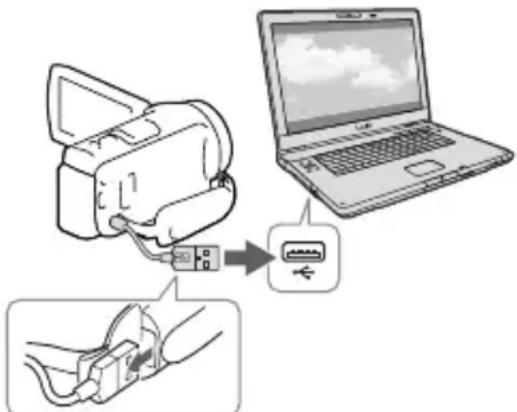
Eingebautes USB-Kabel
- Nach Abschluss der Installation wird „PlayMemories Home“ gestartet.
Installationshinweise
- Ist die Software „PlayMemories Home“ bereits auf Ihrem Computer installiert, verbinden Sie Ihren Camcorder mit dem Computer. Danach sind die mit dem Camcorder nutzbaren Funktionen verfügbar.
- Ist die Software „PMB (Picture Motion Browser)“ auf dem Computer installiert, wird sie durch die Software „PlayMemories Home“ überschrieben. In diesem Fall können Sie einige Funktionen, die mit der Software „PMB“ verfügbar waren, mit dieser Software „PlayMemories Home“ nicht nutzen.
Trennen der Verbindung zwischen Camcorder und Computer
1 Klicken Sie unten rechts auf dem Desktop des Computers auf das Symbol → [USB-Massenspeichergerät entfernen].
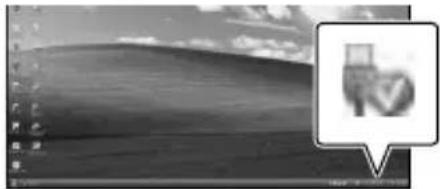
2 Wählen Sie [Ja] auf dem Bildschirm des Camcorders aus.
3 Lösen Sie das USB-Kabel.
- Bei der Verwendung von Windows 7 oder Windows 8, klicken Sie zuerst auf und dann auf.
Hinweise
- Wenn Sie vom Computer aus auf den Camcorder zugreifen, verwenden Sie die Software „PlayMemories Home“. Der ordnungsgemäße Betrieb kann nicht garantiert werden, wenn Sie die Daten mit einer anderen Software als „PlayMemories Home“ verarbeiten oder die Dateien und Ordner direkt über den Computer manipulieren. - Bilder können abhängig von der unter [AUFN-Modus] gewählten Konfiguration auf einigen Discs nicht gespeichert werden. Im [60p-Qualität PS] - (Modelle mit dem NTSC-Farbsystem)/[50p-Qualität PS] - (Modelle mit dem PAL-Farbsystem) oder [Höchste Quali. FX] - Modus aufgezeichnete Filme können nur auf einer Blu-ray-Disc gespeichert werden.
- Sie können keine Disc mit Filmen erstellen, die im [MP4] MP4]-Modus aufgenommen wurden. - Der Camcorder teilt eine Bilddatei, die 2 GB überschreitet, automatisch und speichert die Teile als separate Dateien. Auch wenn alle Bilddateien auf einem Computer als separate Dateien angezeigt werden, werden sie von der Import- und der Wiedergabefunktion des Camcorders oder der Software „PlayMemories Home“ richtig verarbeitet.
Starten der Software „PlayMemories Home“
1 Doppelklicken Sie auf das Symbol „PlayMemories Home“ auf dem Computerbildschirm.
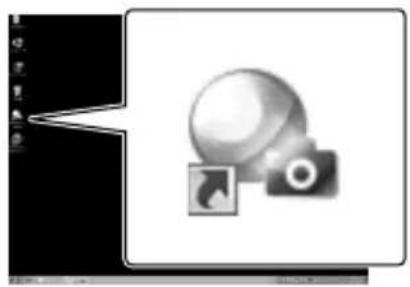
- Wenn Sie Windows 8 verwenden, wählen Sie im Startbildschirm das Symbol „PlayMemories Home“.
2 Doppelklicken Sie auf dem Computerbildschirm auf das Verknüpfungssymbol „PlayMemories Home-Hilfetext“, wenn Sie Informationen zur Verwendung von „PlayMemories Home“ wünschen.
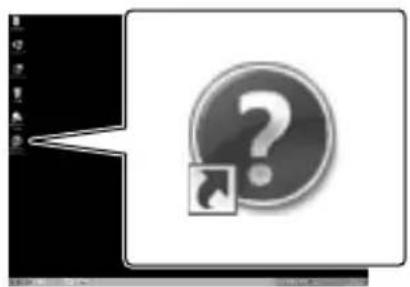
- Wenn Sie Windows 8 verwenden, wählen Sie [PlayMemories Home-Hilfetext] aus dem Hilfemenü von „PlayMemories Home“ aus.
- Wenn das Symbol nicht auf dem Computerbildschirm angezeigt wird, klicken Sie auf [Start] → [Alle Programme] → [PlayMemories Home] → die gewünschte Option.
- Ausführliche Informationen über „PlayMemories Home“ können Sie über die Auswahl von 📞 („PlayMemories Home-Hilfetext“) in der Software abrufen bzw. finden Sie auf der Support-Seite für PlayMemories Home (http://www.sony.co.jp/pmh-se/).
Speichern von Bildern auf einer externen Medieneinheit
Erstellen einer Disc in Standard Definition-Bildqualität (STD) mit einem Recorder
Schließen Sie den Camcorder über ein AV-Kabel (gesondert erhältlich) an einen Disc-Recorder an. Sie können Bilder, die auf dem Camcorder wiedergegeben werden, auf eine Disc oder Videokassette kopieren.
Hinweise
- Schließen Sie den Camcorder für diese Funktion über das mitgelieferte Netzteil an eine Netzsteckdose an (S. 16).
- Schlagen Sie bitte auch in der Bedienungsanleitung zum angeschlossenen Gerät nach.
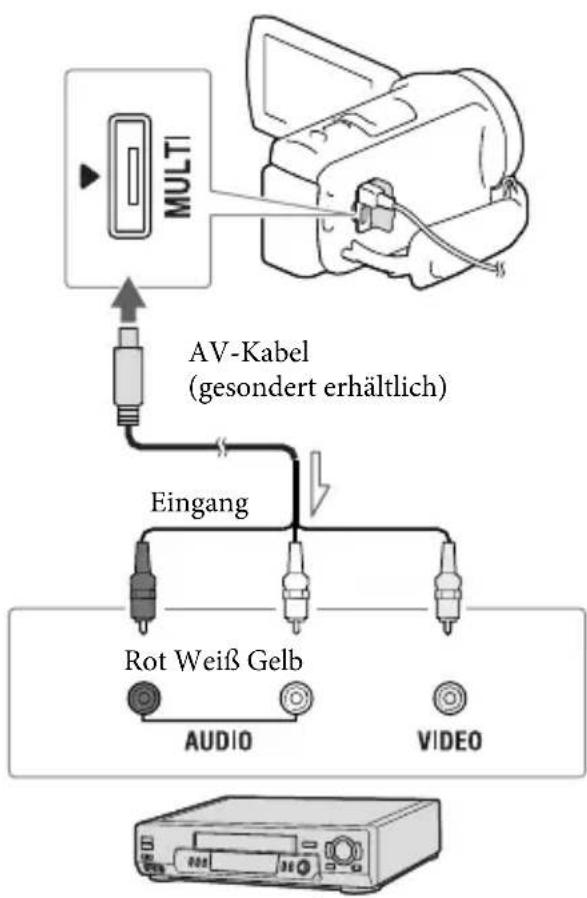

Signalfluss
1 Legen Sie das Aufnahmemedium in das Aufnahmegerät (Recorder usw.) ein.
- Wenn das Aufnahmegerät über einen Eingangswählschalter verfügt, stellen Sie diesen auf den entsprechenden Eingang ein.
2 Schließen Sie den Camcorder über ein AV-Kabel (gesondert erhältlich) an ein Aufnahmegerät an.
- Schließen Sie den Camcorder an die Eingangsbuchsen des Aufnahmegeräts an.
3 Starten Sie am Camcorder die Wiedergabe und am Aufnahmegerät die Aufnahme.
4 Wenn das Überspielen abgeschlossen ist, stoppen Sie das Aufnahmegerät und dann den Camcorder.
Hinweise
- Auf einen mit einem HDMI-Kabel angeschlossenen Recorder können Sie keine Bilder kopieren.
- Da die Daten beim Kopieren analog übertragen werden, kann sich die Bildqualität verschlechtern.
- Filme in High Definition-Bildqualität (HD) werden in Standard Definition-Bildqualität (STD) kopiert.
- Wenn der Anschluss an ein Monogerät erfolgt, verbinden Sie den gelben Stecker des AV-Kabels (gesondert erhältlich) mit der Videoeingangsbuchse und dem weißen (linker Kanal) oder roten Stecker (rechter Kanal) mit der Audioeingangsbuchse am Gerät.

• Kopieren von Datum und Uhrzeit: [Datencode] (S. 51)
- Verwenden eines Anzeigegeräts mit 4:3-Bildformat: [TV-Typ] (S. 51)
Speichern von Bildern auf einer externen Medieneinheit mit High Definition-Bildqualität (HD)
Sie können Filme und Fotos auf externen Medieneinheiten (USB-Speichergeräten) speichern, z. B. auf einem externen Festplattenlaufwerk. Die folgenden Funktionen sind verfügbar, nachdem Sie Ihre Bilder auf einer externen Medieneinheit gespeichert haben.
- Sie können den Camcorder mit der externen Medieneinheit verbinden und anschließend auf der externen Medieneinheit gespeicherte Bilder wiedergeben (S. 46).
- Sie können Ihren Computer mit der externen Medieneinheit verbinden und Bilder mit der Software „PlayMemories Home“ auf den Computer importieren (S. 43).
Hinweise
- Für diesen Vorgang benötigen Sie das USB-Adapterkabel VMC-UAM2 (gesondert erhältlich).
- Schließen Sie das Netzteil und das Netzkabel an die Buchse DC IN des Camcorders und an eine Netzsteckdose an.
- Schlagen Sie bitte auch in der Bedienungsanleitung zu der externen Medieneinheit nach.
1 Verbinden Sie den Camcorder über ein USB-Adapterkabel (gesondert erhältlich) mit der externen Medieneinheit.
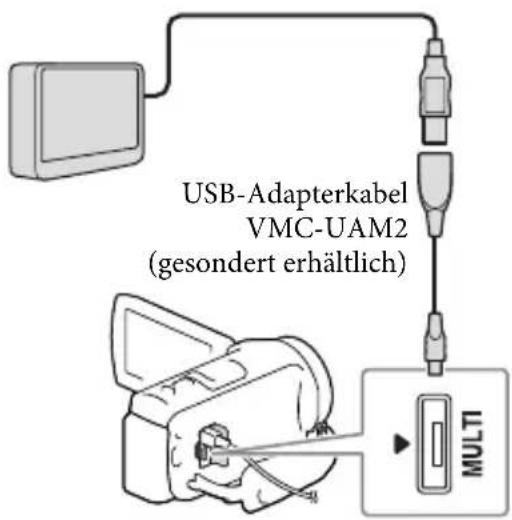
- Solange [Bilddatenbank-Datei wird vorbereitet. Bitte warten.] auf dem LCD-Bildschirm angezeigt wird, darf das USB-Kabel nicht abgezogen werden.
- Wenn [Bilddatenb.Dat. Rep.] auf dem Camcorder-Bildschirm angezeigt wird, wählen Sie OK.
2 Wählen Sie [Kopieren.] auf dem Bildschirm des Camcorders aus.
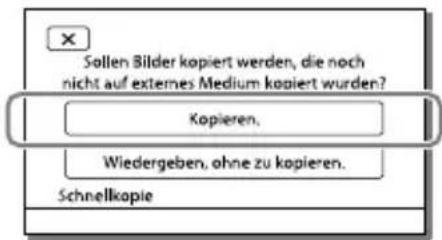
- Filme und Fotos, die auf dem Aufnahmemedium gespeichert sind und noch nicht auf externen Medieneinheiten gespeichert wurden, können zu diesem Zeitpunkt auf der angeschlossenen Medieneinheit gespeichert werden.
- Dieser Vorgang ist nur möglich, wenn sich neu aufgenommene Bilder auf dem Camcorder befinden.
- Um die externe Medieneinheit zu trennen, betätigen Sie während sich der Camcorder im Wiedergabebereitschaftsmodus (Ereignis-Ansicht oder Ereignisindex wird angezeigt) befindet.
Wiedergeben von Bildern der externen Medieneinheit auf dem Camcorder
Wählen Sie [Wiedergeben, ohne zu kopieren.] in Schritt 2 und das anzuzeigende Bild aus.
- Sie können sich die Bilder auch auf einem Fernsehgerät ansehen, das an den Camcorder angeschlossen ist (S. 33).
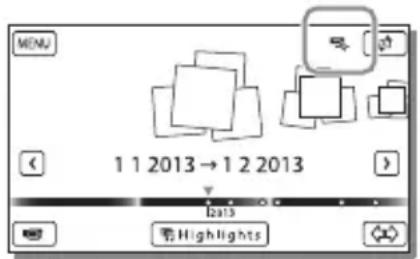
- Sobald eine externe Medieneinheit angeschlossen wird, wird im Bildschirm der Ereignis-Ansicht das Symbol eingeblendet.
Löschen von Bildern in einer externen Medieneinheit
1 Wählen Sie [Wiedergeben, ohne zu kopieren.] im Schritt 2 oben.
2 Wählen Sie MENU → [Bearbeiten/Kopieren] → [Löschen] aus und befolgen Sie anschließend die Anweisungen, die auf dem LCD-Bildschirm erscheinen, um Bilder zu löschen.
Speichern von ausgewählten Bildern im Camcorder auf der externen Medieneinheit
1 Wählen Sie [Wiedergeben, ohne zu kopieren.] in Schritt 2.
2 Wählen Sie [Bearbeiten/Kopieren] → [Kopieren] aus und befolgen Sie anschließend die Anweisungen, die auf dem LCD-Bildschirm erscheinen, um Bilder zu speichern.
- Wenn Sie Bilder kopieren möchten, die bisher noch nicht kopiert wurden, wählen Sie MENU → [Bearbeiten/Kopieren] → [Direktkopie] aus, während der Camcorder mit der externen Medieneinheit verbunden ist.
Wiedergeben von Filmen mit High Definition-Bildqualität (HD) auf dem Computer
Wählen Sie in der Software „PlayMemories Home“ (S. 43) das Laufwerk aus, welches die angeschlossene externe Medieneinheit repräsentiert, und spielen Sie die Filme ab.
Hinweise
• Die folgenden Geräte können nicht als externe Medieneinheit verwendet werden:
- Medieneinheiten mit einer Kapazität von über 2 TB
– Gewöhnliche Disc-Laufwerke wie ein CD- oder DVD-Laufwerk
- Medieneinheiten, die über einen USB-Hub angeschlossen sind
- Medieneinheiten mit einem integrierten USB-Hub
- Kartenleser
- Externe Medieneinheiten mit einer Codefunktion können möglicherweise nicht verwendet werden.
- Für den Camcorder steht das FAT-Dateisystem zur Verfügung. Wenn das Speichermedium der externen Einheit für das NTFS-Dateisystem oder ein ähnliches System formatiert wurde, muss es vor der Verwendung mit dem Camcorder formatiert werden. Wenn die externe Medieneinheit an den Camcorder angeschlossen wird, erscheint der Formatbildschirm. Stellen Sie vor der Formatierung sicher, dass Sie keine wichtigen Daten auf der externen Medieneinheit gespeichert haben, da diese Daten bei der Formatierung gelöscht werden.
• Die Bedienung kann nicht bei allen Geräten garantiert werden, die den Betriebsanforderungen entsprechen.
- Auf der jeweiligen Support-Website von Sony für Ihr Land bzw. Ihre Region finden Sie nähere Informationen zu den verfügbaren externen Medieneinheiten.
- Im Folgenden finden Sie eine Auflistung der jeweiligen Anzahl an Szenen, die auf der externen Medieneinheit gespeichert werden können. Selbst wenn die externe Medieneinheit über freie Speicherkapazität verfügt, kann nicht mehr als die folgende Anzahl an Szenen gespeichert werden:
– Filme mit High Definition-Bildqualität (HD): Max. 3.999
– Filme mit Standard Definition-Bildqualität (STD): Max. 9.999
– MP4-Filme und Fotos: Max. 40.000 (sowohl MP4-Filme als auch Fotos)
- Wenn Ihr Camcorder die externe Medieneinheit nicht erkennt, versuchen Sie folgende Schritte.
– Schließen Sie das USB-Adapterkabel erneut an den Camcorder an.
–Wenn die externe Medieneinheit über ein Netzkabel verfügt, stecken Sie dieses in die Netzsteckdose.
- Je nach Art der aufgenommenen Bilder kann die Anzahl der möglichen Szenen auch geringer ausfallen.
- Bilder können nicht von der externen Medieneinheit in den internen Speicher des Camcorders kopiert werden.
Einstellen des Camcorders
Verwenden der Menüs
Der Camcorder bietet in den 6 Menükategorien zahlreiche Menüoptionen.
Aufnahme-Modus
Kamera/Mikrofon
Bildqualität/Größe
Wiederg.-Funktion
Bearbeiten/Kopieren
Installation
1 Wählen Sie MENU
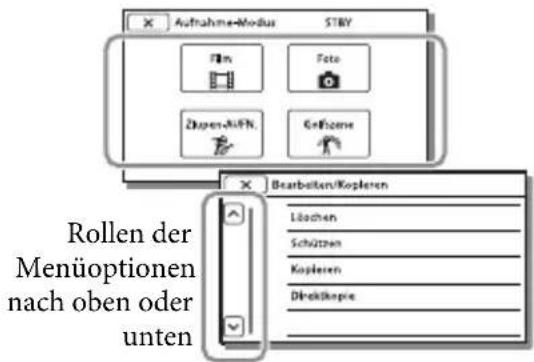
2 Wählen Sie eine Kategorie aus.

3 Wählen Sie die gewünschte Menüoption aus.
Hinweise
- Wählen Sie ✗ aus, um die Einstellung des Menüs abzuschließen oder um zum vorherigen Menübildschirm zurückzukehren.
Schnelles Auffinden einer Menüoption
Die Menüs [Kamera/Mikrofon] und [Installation] verfügen über Unterkategorien. Wählen Sie die Unterkategorie aus, so dass der LCD-Bildschirm die Liste der Menüs in der ausgewählten Unterkategorie anzeigt.
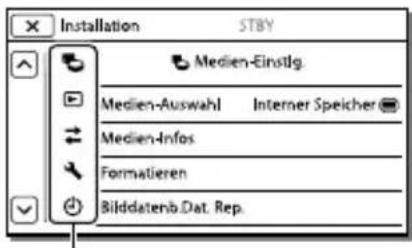
Unterkategoriesymbole
Wenn eine Menüoption nicht ausgewählt werden kann
Abgeblendete Menüoptionen oder Einstellungen stehen nicht zur Verfügung. Wenn Sie eine abgeblendete Menüoption auswählen, zeigt der Camcorder den Grund an, warum Sie diese Menüoption nicht auswählen können oder gibt Hinweise, unter welchen Bedingungen Sie die Menüoption einstellen können.
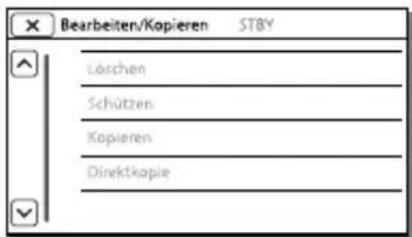

Aufnahme-Modus
Film ......Nimmt Filme auf.
Foto ......Nimmt Fotos auf.
Zlupen-AUFN. ......Nimmt Zeitlupenfilme auf.
Golfszene......Teilt zwei Sekunden einer schnellen Bewegung in Einzelbilder, die dann als Film und Fotos aufgezeichnet werden. Halten Sie während der Aufnahme das Motiv in dem weißen Rahmen in der Mitte des Bildschirms.

Kamera/Mikrofon
Manuelle Einstlg.
Weißabgleich ....Passt die Farbbalance an die Aufnahmeumgebung an.
Punkt-Mess./Fokus...... Stellt gleichzeitig Helligkeit und Fokus für das ausgewählte Motiv ein.
Punkt-Messung......Stellt die Helligkeit von Bildern auf ein Motiv ein, das Sie auf dem Bildschirm berühren.
Punkt-Fokus......Stellt den Fokus auf ein Motiv ein, das Sie auf dem Bildschirm berühren.
Belichtung ....Stellt die Helligkeit von Filmen und Fotos ein. Wenn Sie [Manuell] auswählen, wird die Helligkeit (Belichtung) mit + / eingestellt.
Fokus ......Stellt den Fokus manuell ein. Wenn Sie [Manuell] auswählen, wählen Sie danach ← aus, um den Fokus auf ein nahes Motiv einzustellen, bzw. →, um den Fokus auf ein entferntes Motiv einzustellen.
Automat. Belichtung ....Stellt die Belichtung ein. Berühren Sie bei einem weißen Motiv oder hellem Hintergrund + und bei einem schwarzen Motiv oder schwachem Licht - .
Weißabgleich-Änder. ...Stellt den Weißabgleich ein.
Low Lux ...... Nimmt bei schwachem Licht Bilder mit hellen Farben auf.
Kamera-Einstlg.
Szenenwahl ....Wält je nach Art der Szene (z. B. Nacht- oder Strandszene) die richtige Aufnahmeeinstellung aus.
Cinematone......Stellt die Farbe des Films bei der Aufnahme so ein, dass die Atmosphäre eines Spielfilms entsteht.
Blende .... Blendet Szenen ein oder aus.
Selbstauslöser ...... Stellt den Selbstauslöser ein, wenn sich der Camcorder im Fotoaufnahmemodus befindet.
Tele-Makro ...... Fokussiert auf ein Motiv vor einem unscharfen Hintergrund.
SteadyShot ...... Legt bei der Filmaufnahme die Funktion SteadyShot fest.
SteadyShot ......Legt bei der Fotoaufnahme die Funktion SteadyShot fest.
Digitalzoom ....Legt den maximalen Wert für den digitalen Zoom fest.
Konverterlinse......Legt den Typ eines angebrachten Konverterobjektivs (gesondert erhältlich) fest.
Autom. Gegenlicht ..... Stellt die Belichtung für Gegenlichtaufnahmen automatisch ein.
Gesicht
Gesichtserkennung .....Erkennt automatisch Gesichter.
Auslös. bei Lächeln .....Macht automatisch eine Aufnahme, sobald ein Lächeln erkannt wird.
Lächelerk.empfindlk. ...Legt die Lächelerkennungsempfindlichkeit für die Funktion Auslös. bei Lächeln fest.
Mikrofon
Klarere Stimme......Erkennt Gesichter von Personen und nimmt die dazugehörige Stimme klar auf.
Integr. Zoom-Mikro .....Nimmt je nach Zoomposition Filme mit besonders realitätsnahem Ton auf.
Automat. WindGR ......Erkennt die Aufnahmebedingungen und vermindert Windgeräusche.
Tonmodus......Legt das Tonformat der Aufnahme fest (5,1-Kanal-Raumklang/2-Kanal-Stereo).
Audio-Aufn.stufe ...... Passt den Audioaufnahmepegel an.
Aufnahme-Hilfe
Meine Taste ......Weist benutzerdefinierten Tasten (Meine Taste) Funktionen zu.
Gitterlinie......Zeigt Gitterlinien zur Orientierung an, um sicherzustellen, dass das Motiv waagerecht oder senkrecht ausgerichtet ist.
Anzeige-Einstellung .....Legt fest, wie lange Symbole oder Anzeigen auf dem LCD-Bildschirm zu sehen sind.
Tonpegelanzeige .....Zeigt die Tonpegelmessung während der Aufnahme auf dem LCD-Bildschirm an.
Bildqualität/Größe
AUFN-Modus .... Legt den Filmaufnahmemodus fest.
Bildfrequenz ....Legt die Bildfrequenz für die Filmaufnahme fest.
HD: / 7.19.18.10. Legt die Bildqualität für die Aufnahme von Filmen fest.
Breitmodus ....Legt bei der Aufnahme von Filmen in Standard Definition-Bildqualität (STD) das Bildseitenverhältnis fest.
x.v.Color......Nimmt einen größeren Farbbereich auf. Stellen Sie diese Option ein, wenn Sie Bilder auf einem Fernsehgerät betrachten, das mit x.v.Color kompatibel ist.
Bildgröße ....Legt das Fotoformat fest.
Wiederg.-Funktion
Ereignis-Ansicht....Startet die Wiedergabe von Bildern von der Ereignis-Ansicht aus.
Karte-Ansicht ^*1 ....Startet die Wiedergabe von Bildern von der Karte-Ansicht aus.
Highlights-Film....Startet die Wiedergabe von Highlights-Wiedergabeszenen oder Highlight-Szenarios mit Standard Definition-Bildqualität (STD).
Szenario....Startet die Wiedergabe der Szenarios, die durch die Highlights-Wiedergabe gespeichert wurden.
Bearbeiten/Kopieren
Löschen ....Löscht Filme oder Fotos.
Schützen...... Schützt Filme oder Fotos, um ein versehentliches Löschen zu verhindern.
Kopieren ^*2 ...... Kopiert Bilder.
Direktkopie ....Kopiert Bilder, die im Camcorder gespeichert sind, auf eine externe Medieneinheit.

Medien-Einstlg.
Medien-Auswahl ^*2 .....Wählt den Typ des Aufnahmemediums aus (S. 21).
Medien-Infos ....Zeigt Informationen über das Aufnahmemedium an.
Formatieren ....Löscht und formatiert alle Daten auf dem Aufnahmemedium.
Bilddatenb.Dat. Rep. .... Repariert die Bilddatenbankdatei auf dem Aufnahmemedium (S. 55).
Dateinummer ....Legt fest, wie die Dateinummer Fotos zugeordnet wird.

Wiedergabe-Einstlg.
Datencode......Zeigt Informationen an, die automatisch zum Zeitpunkt der Aufnahme aufgezeichnet wurden.
Lautstärkeeinstlg. ......Stellt die Lautstärke des Wiedergabetons ein (S. 27).
Musik downld*3 ....Lädt Ihre Lieblingsmusikdateien vom Computer auf den Camcorder herunter (während der Camcorder an den Computer angeschlossen ist), so dass sie mit den Szenen der Highlights-Wiedergabe abgespielt werden können.
Musik leeren ^*3 ....Löscht alle Musikdateien.

Verbindung
TV-Typ .... Konvertiert das Signal je nach angeschlossenem Fernsehgerät (S. 33).
HDMI-Auflösung......Wählt die Bildauflösung für die Ausgabe, wenn Sie den Camcorder über ein HDMI-Kabel an ein Fernsehgerät angeschlossen haben.
STRG FÜR HDMI ...... Legt fest, ob die Fernbedienung des Fernsehgeräts verwendet werden soll, wenn der Camcorder an ein „BRAVIA“ Sync-kompatibles Fernsehgerät mit dem HDMI-Kabel angeschlossen wird.
USB-Anschluss......Wählen Sie diese Option, wenn beim Anschluss des Camcorders über USB an eine externe Einheit keine Anleitungen auf dem LCD-Bildschirm erscheinen.
USB-Anschl.-Einst. .....Legt den Verbindungsmodus fest, wenn der Camcorder an einen Computer oder ein USB-Gerät angeschlossen wird.
USB-LUN-Einstlg. ....Richtet den Camcorder für eine verbesserte Kompatibilität einer USB-Verbindung ein, indem einige USB-Funktionen eingeschränkt werden.

Allgemeine Einstlg.
Piepton .... Legt fest, ob der Camcorder Bestätigungssignale ausgibt.
LCD-Helligkeit ......Stellt die Helligkeit des LCD-Bildschirms ein.
Ihre Position ^*1 .....Zeigt die aktuelle Position auf einer Landkarte an.
Flugzeug-Modus ^*1 ..... Zu verwendende Einstellung, wenn Sie sich an Bord eines Flugzeugs befinden.
GPS-Einstellung ^*1 ..... Empfängt das GPS-Signal.
LCD-Einschaltung .....Stellt die Stromversorgung so ein, dass sie automatisch beim Aufklappen des LCD-Bildschirms eingeschaltet wird.
Language Setting .....L egt die Anzeigesprache fest (S. 20).
Kalibrierung ....Kalibriert den Berührungsbildschirm.
Akku-Info......Zeigt die verbleibende Restladung des Akkus durch eine ungefähre Zeitangabe an.
Strom sparen ...... Stellt den LCD-Bildschirm und die Stromversorgung so ein, dass sie automatisch abgeschaltet werden.
Initialisieren...... Initialisiert alle Einstellungen auf die Standardeinstellungen.
Demo-Modus ......Stellt die Wiedergabe des Demofilms über die Funktionen des Camcorders ein.
Uhr-Einstellungen
Datum/Zeiteinstlg. .....Stellt das Datum und die Uhrzeit ein.
Gebietseinstellung ..... Stellt die Zeitverschiebung ein, ohne die Uhr anhalten zu müssen (S. 19).
Autom. Uhreinstlg ^*1 .....Stellt die Uhr automatisch durch Abruf der Zeitdaten vom GPS-System ein.
Autom. Ber.einstlg ^*1 .....Korrigiert automatisch Zeitunterschiede durch Abruf der aktuellen Positionsdaten vom GPS-System.
*1 HDR-CX410VE/CX430VE/PJ420VE/PJ430V/PJ430VE
*2 HDR-CX430VE/CX510E/PJ420E/PJ420VE/PJ430/PJ430E/PJ430V/PJ430VE/PJ510E
*3 HDR-PJ430/PJ430V
Sonstiges/Index
Fehlersuche
Informationen zu Ihrem Camcorder-Modell finden Sie auf der folgenden Seite: Funktionen und Geräte → S. 7
Wenn an Ihrem Camcorder Störungen auftreten, führen Sie folgende Schritte aus.
① Überprüfen Sie die Liste (S. 53 bis 55) und untersuchen Sie Ihren Camcorder.
② Trennen Sie die Stromquelle, schließen Sie sie nach etwa 1 Minute wieder an und schalten Sie den Camcorder ein.
③ Wählen Sie MENU[Installation] → [Allgemeine Einstlg.] → [Initialisieren] aus. Wenn Sie [Initialisieren] auswählen, werden alle Einstellungen, einschließlich der Uhrzeit, zurückgesetzt.
④ Wenden Sie sich an Ihren Sony-Händler oder den lokalen autorisierten Sony-Kundendienst.
- Abhängig vom Problem müssen Sie möglicherweise den aktuellen internen Speicher des Camcorders initialisieren oder ändern (Modelle mit internem Speicher). In diesem Fall werden die im internen Speicher gespeicherten Daten gelöscht. Sichern Sie daher die Daten im internen Speicher auf ein anderes Speichermedium (Sicherungskopie), bevor Sie den Camcorder zur Reparatur einschicken. Für den Verlust von Daten im internen Speicher übernehmen wir keine Haftung.
- Im Rahmen einer Reparatur müssen wir unter Umständen einen kleinen Teil der Daten im internen Speicher überprüfen, um das Problem eingrenzen zu können. Ihr Sony-Händler fertigt
von diesen Daten jedoch keine Kopie an und behält sie auch nicht.
- In der „Handycam“ Benutzeranleitung (S. 5) finden Sie ausführliche Informationen zu den Symptomen des Camcorders und im „PlayMemories Home-Hilfetext“ (S. 43) Informationen zum Anschließen des Camcorders an einen Computer.
Der Camcorder lässt sich nicht einschalten.
- Bringen Sie einen geladenen Akku am Camcorder an (S. 16).
- Der Stecker des Netzteils wurde aus der Netzsteckdose gezogen. Stecken Sie den Stecker in die Netzsteckdose (S. 16).
Der Camcorder funktioniert nicht, obwohl er eingeschaltet ist.
- Nach dem Einschalten dauert es einige Sekunden, bis der Camcorder aufnahmebereit ist. Dies ist keine Fehlfunktion.
- Lösen Sie das Netzteil von der Netzsteckdose oder nehmen Sie den Akku ab und schließen Sie das Netzteil bzw. den Akku nach etwa 1 Minute wieder an.
Der Camcorder erwärmt sich.
- Der Camcorder erwärmt sich während des Betriebs. Dies ist keine Fehlfunktion.
Der Camcorder schaltet sich abrupt aus.
• Verwenden Sie das Netzteil (S. 16).
- In der Standardeinstellung schaltet sich der Camcorder selbst aus, wenn ungefähr 2 Minuten lang kein Bedienschritt durchgeführt wird ([Strom sparen]) (S. 51). Oder schalten Sie das Gerät wieder ein.
• Laden Sie den Akku (S. 16).
Sie drücken START/STOP oder PHOTO, es erfolgt jedoch keine Aufnahme.
- Der Wiedergabebildschirm wird angezeigt. Stoppen Sie die Wiedergabe und wählen Sie MENU → [Aufnahme-Modus] → Film oder [Foto].
- Der Camcorder zeichnet das soeben aufgenommene Bild auf dem Aufnahmemedium auf. In dieser Zeit ist keine neue Aufnahme möglich.
- Das Aufnahmemedium ist voll. Löschen Sie nicht benötigte Bilder (S. 37).
• Die Gesamtzahl an Filmszenen oder Fotos übersteigt die Aufnahmekapazität des Camcorders (S. 57, 59). Löschen Sie nicht benötigte Bilder (S. 37).
„PlayMemories Home“ kann nicht installiert werden.
- Zur Installation von „PlayMemories Home“ ist eine Internetverbindung erforderlich.
- Überprüfen Sie die Computerumgebung bzw. Installationsschritte, die für die Installation von „PlayMemories Home“ erforderlich sind.
„PlayMemories Home“ funktioniert nicht ordnungsgemäß.
- Beenden Sie „PlayMemories Home“ und starten Sie den Computer erneut.
Der Camcorder wird nicht vom Computer erkannt.
- Trennen Sie alle USB-Geräte vom USB-Anschluss des Computers, mit Ausnahme von Tastatur, Maus und dem Camcorder.
- Ziehen Sie das eingebaute USB-Kabel vom Computer ab, starten Sie den Computer erneut und verbinden Sie dann Computer und Camcorder wieder in der richtigen Reihenfolge.
- Wenn sowohl das eingebaute USB-Kabel als auch die USB-Buchse des Camcorders gleichzeitig an die externen Geräte angeschlossen sind, trennen Sie das Element, das nicht mit einem Computer verbunden ist.
Anzeige der Selbstdiagnose/ Warnanzeigen
Informationen zu Ihrem Camcorder-Modell finden Sie auf der folgenden Seite: Funktionen und Geräte → S.7
Wenn Anzeigen auf dem LCD-Bildschirm erscheinen, überprüfen Sie bitte Folgendes. Wenn sich das Problem auch nach einigen Versuchen nicht beheben lässt, wenden Sie sich an Ihren Sony-Händler oder den lokalen autorisierten Sony-Kundendienst. Teilen Sie Ihrem Ansprechpartner sämtliche Nummern des Fehlercodes mit, der mit C oder E beginnt.
Wenn bestimmte Warnanzeigen auf dem Bildschirm angezeigt werden, ist eine Melodie zu hören.
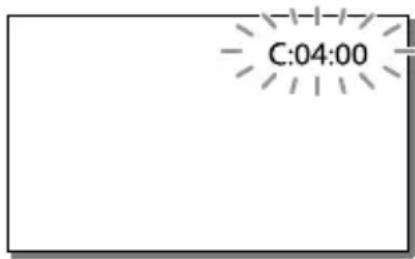
C:04:□□
- Der verwendete Akku ist kein „InfoLITHIUM“-Akku (Serie V). Verwenden Sie einen „InfoLITHIUM“-Akku (Serie V) (S. 16).
- Stecken Sie den Gleichstromstecker des Netzteils fest in die Buchse DC IN am Camcorder (S. 16).
C:06:□□
- Der Akku hat sich erhitzt. Tauschen Sie den Akku aus oder bringen Sie ihn an einen kühlen Ort.
C:13:□□ / C:32:□□
- Trennen Sie den Camcorder von der Stromquelle. Schließen Sie die Stromquelle wieder an und bedienen Sie den Camcorder.
E:□□:□□
- Führen Sie die Schritte ab ② auf Seite 53 aus.

• Der Akku ist fast leer.
A[1]
- Der Akku hat sich erhitzt. Tauschen Sie den Akku aus oder bringen Sie ihn an einen kühlen Ort.
![SONY HDRPJ430E - A[1] - 1](/content/2026/02/400348/images/2e20dc2756cdd2f11674f00e6bcdc429571b0cb427feda178d252c63f517ac56.jpg)
- Es ist keine Speicherkarte eingesetzt (S. 21).
- Wenn die Anzeige blinkt, reicht der freie Speicherplatz nicht für die Aufnahme von Bildern aus. Löschen Sie nicht benötigte Bilder (S. 37) oder formatieren Sie die Speicherkarte, sobald Sie die Bilder auf anderen Medien gespeichert haben (S. 51).
- Möglicherweise ist die Bilddatenbankdatei beschädigt. Überprüfen Sie die Datenbankdatei durch Auswahl von MENU → [Installation] → [Medien-Einstlg.] → [Bilddatenb.Dat. Rep.] → das Aufnahmemedium (Modelle mit internem Speicher).
![SONY HDRPJ430E - A[1] - 2](/content/2026/02/400348/images/a752c0805485e603cfcc283e3ce7a5ae3a155517e303319e68ef6066239299e4.jpg)
• Die Speicherkarte ist beschädigt.
- Formatieren Sie die Speicherkarte mit dem Camcorder (S. 51).
![SONY HDRPJ430E - A[1] - 3](/content/2026/02/400348/images/9a2918dd2433482793d2699a39ae0415f89d21cd3ab4b808c4646884a89843a7.jpg)
- Es ist eine nicht kompatible Speicherkarte eingesetzt (S. 22).
![SONY HDRPJ430E - A[1] - 4](/content/2026/02/400348/images/d626fbe3d4614561d1e648887504da4b7482bf22c790690e02f2593326489064.jpg)
• Die Speicherkarte ist schreibgeschützt.
- Der Zugriff auf die Speicherkarte wurde auf einem anderen Gerät eingeschränkt.
![SONY HDRPJ430E - A[1] - 5](/content/2026/02/400348/images/7c1aebb9d5beff5dbe79fbd2a040b5bbac16c75a0b1a04fe993b7247d82b8187.jpg)
- Sie halten den Camcorder nicht ruhig genug, so dass es leicht zu Bildverwacklungen kommen kann. Halten Sie den Camcorder bei der Aufnahme fest mit beiden Händen. Beachten Sie jedoch, dass die Warnanzeige zu Kameraerschütterungen nicht ausgeblendet wird.
![SONY HDRPJ430E - A[1] - 6](/content/2026/02/400348/images/0eb0ef6722c18f0ce5a4cb9f40e179f8a6c72d2ef91a74ac8cc8847a411ed2ce.jpg)
• Das Aufnahmemedium ist voll.
- Während der Verarbeitung können keine Fotos aufgenommen werden. Warten Sie eine Weile und starten Sie dann die Aufnahme.
- Bei der folgenden Einstellung können während der Filmaufzeichnung keine Fotos aufgenommen werden.
- [AUFN-Modus]: [Höchste Quali.] FX
- Bildfrequenz: [60p] (Modelle mit dem NTSC-Farbsystem) oder [50p] (Modelle mit dem PAL-Farbsystem)
Aufnahmedauer von Filmen/Anzahl der aufnehmbaren Fotos
Informationen zu Ihrem Camcorder-Modell finden Sie auf der folgenden Seite: Funktionen und Geräte → S. 7
„HD“ steht für High Definition-Bildqualität und „STD“ für Standard-Bildqualität.
Voraussichtliche Aufnahme- und Wiedergabedauer bei den einzelnen Akkus
Aufnahmedauer
Ungefähre verfügbare Zeit bei voll aufgeladenem Akku.
HDR-CX400E/CX410VE/CX430VE/CX510E
| FortlaufendeAufnahmedauer | (Einheit: Minute) |
| Akku | |
| Bildqualität HD MP4 STD | |
| NP-FV50 (mitgeliefert) | 150 170 165 |
Typische Aufnahmedauer (Einheit: Minute)
| Akku | |
| Bildqualität HD MP4 STD | |
| NP-FV50 (mitgeliefert) | 75 85 80 |
HDR-PJ420E/PJ420VE/PJ430/PJ430E/PJ430V/PJ430VE/PJ510E
| FortlaufendeAufnahmedauer | (Einheit: Minute) |
| Akku | |
| Bildqualität HD MP4 STD | |
| NP-FV50 (mitgeliefert) | 140 155 150 |
Typische Aufnahmedauer (Einheit: Minute)
| Akku | |
| Bildqualität HD MP4 STD | |
| NP-FV50 (mitgeliefert) | 70 75 75 |
- Bei den Angaben der Aufnahmedauer wird davon ausgegangen, dass der Camcorder Filme in High Definition-Bildqualität (HD) mit der Einstellung [AUFN-Modus] für [Standard HQ] aufnimmt.
- Die typische Aufnahmedauer zeigt die Zeit an, die bei wiederholtem Starten/Stoppen der Aufnahme, dem Wechsel von Aufnahme-Modus und der Nutzung der Zoomfunktion zur Verfügung steht.
- Die angegebenen Werte für die Dauer gelten, wenn der Camcorder bei 25 °C verwendet wird. 10 °C bis 30 °C wird empfohlen.
• Die Aufnahme- und Wiedergabezeit sind abhängig von den Verwendungsbedingungen des Camcorders kürzer, wenn Sie z. B. den Camcorder bei niedrigen Temperaturen verwenden.
Wiedergabedauer
Ungefähre verfügbare Zeit bei voll aufgeladenem Akku.
HDR-CX400E/CX410VE/CX430VE/CX510E
(Einheit: Minute)
| Akku | |
| Bildqualität HD MP4 STD | |
| NP-FV50 (mitgeliefert) | 240 240 255 |
HDR-PJ420E/PJ420VE/PJ430/PJ430E/PJ430V/PJ430VE/PJ510E
(Einheit: Minute)
| Akku | |
| Bildqualität HD MP4 STD | |
| NP-FV50 (mitgeliefert) | 225 225 240 |
Voraussichtliche Aufnahmedauer bei Filmen
Interner Speicher (HDR-CX430VE/CX510E/PJ420E/PJ420VE/PJ430/PJ430E/PJ430V/PJ430VE/PJ510E)
HDR-PJ420E/PJ420VE
High Definition-Bildqualität (HD) in Stunden (h) und Minuten (min)
| Aufnahmemodus | Aufnahmedauer | |
| HDR-PJ420E HDR-PJ420VE | ||
| [50p-Qualität PS]/[60p-Qualität PS] | 1 h 15 min(1 h 15 min) | 1 h(1 h) |
| [Höchste Quali. FX] | 1 h 30 min(1 h 30 min) | 1 h 10 min(1 h 10 min) |
| [Hohe Qualität FH] | 2 h(2 h) | 1 h 35 min(1 h 35 min) |
| [Standard HQ] | 3 h 35 min(2 h 40 min) | 2 h 50 min(2 h 10 min) |
| [Langzeit LP] | 6 h 10 min(5 h 5 min) | 5 h(4 h 5 min) |
MP4 in h (Stunden) und min (Minuten)
| Aufnahmedauer | |
| HDR-PJ420E HDR-PJ420VE | |
| 5 h 25 min(5 h 25 min) | 4 h 20 min(4 h 20 min) |
Standard Definition-Bildqualität (STD) in Stunden (h) und Minuten (min)
| Aufnahmemodus | Aufnahmedauer | |
| HDR-PJ420E | HDR-PJ420VE | |
| [Standard HQ] | 3 h 45 min(3 h 25 min) | 3 h(2 h 45 min) |
HDR-CX430VE/PJ430/PJ430E/PJ430V/PJ430VE
High Definition-Bildqualität (HD) in Stunden (h) und Minuten (min)
| Aufnahmemodus | Aufnahmedauer | |
| HDR-PJ430/PJ430E | HDR-CX430VE/PJ430V/PJ430VE | |
| [50p-Qualität PS]/[60p-Qualität PS] | 2 h 30 min(2 h 30 min) | 2 h 15 min(2 h 15 min) |
| [Höchste Quali. FX] | 3 h(3 h) | 2 h 40 min(2 h 40 min) |
| [Hohe Qualität FH] | 4 h 5 min(4 h 5 min) | 3 h 40 min(3 h 40 min) |
| [Standard HQ] | 7 h 15 min(5 h 30 min) | 6 h 30 min(4 h 55 min) |
| [Langzeit LP] | 12 h 30 min(10 h 15 min) | 11 h 15 min(9 h 15 min) |
MP4 in h (Stunden) und min (Minuten)
| Aufnahmedauer | |
| HDR-PJ430/PJ430E | HDR-CX430VE/PJ430V/PJ430VE |
| 10 h 55 min(10 h 55 min) | 9 h 55 min(9 h 55 min) |
Standard Definition-Bildqualität (STD) in Stunden (h) und Minuten (min)
| Aufnahmemodus | Aufnahmedauer | |
| HDR-PJ430/PJ430E | HDR-CX430VE/PJ430V/PJ430VE | |
| [Standard HQ] | 7 h 30 min(6 h 55 min) | 6 h 45 min(6 h 15 min) |
HDR-CX510E/PJ510E
High Definition-Bildqualität (HD) in Stunden (h) und Minuten (min)
| Aufnahmemodus Aufnahmedauer | |
| [50p-Qualität PS]/[60p-Qualität PS] | 5 h 10 min(5 h 10 min) |
| [Höchste Quali. FX] | 6 h 5 min(6 h 5 min) |
Aufnahmemodus Aufnahmedauer
| [Hohe Qualität ] | 8 h 15 min(8 h 15 min) |
| [Standard ] | 14 h 30 min(11 h) |
| [Langzeit ] | 25 h 5 min(20 h 40 min) |
MP4 in h (Stunden) und min (Minuten)
| Aufnahmedauer |
| 22 h (22 h) |
Standard Definition-Bildqualität (STD) in Stunden (h) und Minuten (min)
| Aufnahmemodus Aufnahmedauer | |
| [Standard HQ] | 15 h 5 min(13 h 50 min) |
- Wenn Sie die in der Tabelle angegebene maximale Aufnahmedauer voll ausschöpfen möchten, müssen Sie den Demofilm auf dem Camcorder löschen. (Modelle mit internem Speicher)
Speicherkarte
High Definition-Bildqualität (HD)
(Einheit: Minute)
| Aufnahmemodus 16 GB 32 GB 64 GB | |||
| [50p-Qualität PS]/[60p-Qualität PS] | 75(75) | 150(150) | 305(305) |
| [Höchste Quali. FX] | 85(85) | 180(180) | 360(360) |
| [Hohe Qualität FH] | 120(120) | 245(245) | 490(490) |
| [Standard HQ] | 210(160) | 430(325) | 865(655) |
| [Langzeit LP] | 370(300) | 740(610) | 1490(1225) |
MP4
(Einheit: Minute)
| 16 GB 32 GB 64 GB | ||
| 320(320) | 650(650) | 1305(1305) |
Standard Definition-Bildqualität (STD)
(Einheit: Minute)
| Aufnahmemodus 16 GB 32 GB 64 GB | |||
| [Standard HQ] | 220 (200) | 445 (410) | 895 (825) |
- Bei Verwendung einer Sony-Speicherkarte.
Hinweise
• Die Aufnahmedauer kann je nach Aufnahme- und Motivbedingungen sowie den Einstellungen für [AUFN-Modus] und Bildfrequenz (S. 50) variieren.
• Die in Klammern () angegebene Zahl ist die Mindestaufnahmedauer.
- Bei Filmen in High Definition-Bildqualität (HD) können Filme mit maximal 3.999 Szenen aufgenommen werden, und bei Filmen in Standard Definition-Bildqualität (STD) mit maximal 9.999 Szenen. Es können insgesamt maximal 40.000 MP4-Filme und Fotos aufgezeichnet werden.
• Die maximale kontinuierliche Aufnahmedauer für Filme beträgt etwa 13 Stunden.
- Mit dem Format VBR (Variable Bit Rate) passt der Camcorder die Bildqualität automatisch an die Aufnahmeszene an. Durch diese Technologie ergeben sich Schwankungen hinsichtlich der Aufnahmedauer beim Medium. Filme mit schnell bewegten und komplexen Bildern werden mit einer höheren Bitrate aufgenommen, wodurch sich die Gesamtaufnahmedauer verringert.
Voraussichtliche Anzahl aufnehmbarer Fotos
Interner Speicher (HDR-CX430VE/CX510E/PJ420E/PJ420VE/PJ430/PJ430E/PJ430V/PJ430VE/PJ510E)
Es können insgesamt maximal 40.000 MP4-Filme und Fotos aufgezeichnet werden.
Speicherkarte
| 16:9 8,9M |
| 16 GB 3800 |
| 32 GB 7700 |
| 64 GB 15000 |
- Bei Verwendung einer Sony-Speicherkarte.
- Die angezeigte Anzahl aufnehmbarer Fotos auf der Speicherkarte bezieht sich auf die maximale Bildgröße des Camcorders. Die tatsächliche Anzahl aufnehmbarer Fotos wird während der Aufnahme auf dem LCD-Bildschirm angezeigt (S. 71).
• Die Anzahl der aufnehmbaren Fotos auf der Speicherkarte kann je nach Aufnahmebedingungen variieren.
Hinweise
• Die den angegebenen Werten entsprechende Auflösung der Standbilder wird durch die neuartige ClearVid-Pixelmatrix von Sony und das Bildverarbeitungssystem BIONZ von Sony erzielt.
Informationen über Bitrate und Aufnahmepixel
- Bitrate, Pixel und Bildformat jedes Aufnahmemodus für Filme (Filme und Audio etc.)
Modelle mit dem NTSC-Farbsystem:
-High Definition-Bildqualität (HD):
PS: Max. 28 Mbps 1.920 × 1.080 Pixel/60p, AVC HD 28 M (PS), 16:9
FX: Max. 24 Mbps 1.920 × 1.080 Pixel/60i oder 1.920 × 1.080 Pixel/24p, AVC HD 24 M (FX), 16:9
FH: Ca. 17 Mbps (Durchschnitt) 1.920 × 1.080 Pixel/60i oder 1.920 × 1.080 Pixel/24p, AVC HD 17 M (FH), 16:9
HQ: Ca. 9 Mbps (Durchschnitt) 1.440 × 1.080 Pixel/60i, AVC HD 9 M (HQ), 16:9
LP: Ca. 5 Mbps (Durchschnitt) 1.440 × 1.080 Pixel/60i, AVC HD 5 M (LP), 16:9
- MP4: Ca. 6 Mbps (Durchschnitt) 1.280 × 720 Pixel/30p, 16:9
- Standard Definition-Bildqualität (STD):
HQ: Ca. 9 Mbps (Durchschnitt) 720 × 480
Pixel/60i, STD 9 M (HQ), 16:9/4:3
Modelle mit dem PAL-Farbsystem:
– High Definition-Bildqualität (HD):
PS: Max. 28 Mbps 1.920 × 1.080 Pixel/50p, AVC HD 28 M (PS), 16:9
FX: Max. 24 Mbps 1.920 × 1.080 Pixel/50i oder 1.920 × 1.080 Pixel/25p, AVC HD 24 M (FX), 16:9
FH: Ca. 17 Mbps (Durchschnitt) 1.920 × 1.080 Pixel/50i oder 1.920 × 1.080 Pixel/25p, AVC HD 17 M (FH), 16:9
HQ: Ca. 9 Mbps (Durchschnitt) 1.440 ×
1.080 Pixel/50i, AVC HD 9 M (HQ), 16:9
LP: Ca. 5 Mbps (Durchschnitt) 1.440 ×
1.080 Pixel/50i, AVC HD 5 M (LP), 16:9
- MP4: Ca. 6 Mbps (Durchschnitt) 1.280 × 720 Pixel/25p, 16:9
– Standard Definition-Bildqualität (STD):
HQ: Ca. 9 Mbps (Durchschnitt) 720 ×
576 Pixel/50i, STD 9 M (HQ), 16:9/4:3
- Fotoaufnahmepixel und Bildformat.
– Fotoaufnahmemodus, Dual-Aufzeichnung:
3.984 × 2.240 Punkte/16:9
2.992 × 2.240 Punkte/4:3
2.816 × 1.584 Punkte/16:9
2.112 × 1.584 Punkte/4:3
1.920 × 1.080 Punkte/16:9
640 × 480 Punkte/4:3
– Aufzeichnen von Fotos aus einem Film:
1.920 × 1.080 Punkte/16:9
640 × 360 Punkte/16:9
640 × 480 Punkte/4:3
Umgang mit dem Camcorder
Informationen zu Ihrem Camcorder-Modell finden Sie auf der folgenden Seite: Funktionen und Geräte → S. 7
Betrieb und Pflege
- Der Camcorder ist nicht staub-, spritzwasser- oder wassergeschützt.
- Halten Sie den Camcorder nicht an den folgenden Teilen und auch nicht an den Buchsenabdeckungen.
Schuhabdeckung LCD-Bildschirm
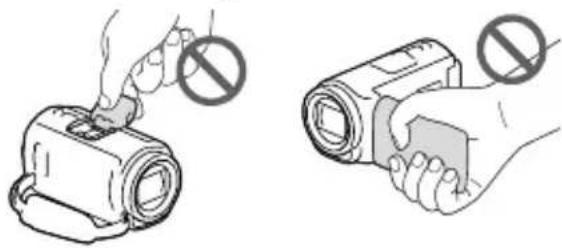
- Richten Sie den Camcorder nicht auf die Sonne. Andernfalls kann es zu Fehlfunktionen am Camcorder kommen. Nehmen Sie die Sonne nur bei mäßiger Helligkeit, wie z. B. in der Dämmerung, auf.
- Lagern und verwenden Sie den Camcorder und das Zubehör nicht an folgenden Orten:
- Orte mit extrem hohen oder niedrigen Temperaturen oder hoher Feuchtigkeit. Setzen Sie den Camcorder und das Zubehör nie Temperaturen von über 60 °C aus, wie sie z. B. in direktem Sonnenlicht, in der Nähe von Heizungen oder in einem in der Sonne geparkten Auto auftreten können. Andernfalls kann es zu Fehlfunktionen kommen oder Teile können sich verformen.
- In der Nähe von starken Magnetfeldern oder mechanischen Erschütterungen. Andernfalls kann es zu Fehlfunktionen des Camcorders kommen.
- In der Nähe von starken Radiowellen oder Strahlung. Andernfalls kann der Camcorder möglicherweise nicht richtig aufnehmen.
– In der Nähe von Tuner-Geräten, z. B. Fernsehgeräten oder Radios. Andernfalls kann es zu Interferenzen kommen.
- An Sandstränden oder in staubiger Umgebung. Wenn Sand oder Staub in den Camcorder gelangt, kann es zu Fehlfunktionen kommen. In manchen Fällen kann das Gerät irreparabel beschädigt werden.
– In Fensternähe oder im Freien, wo der LCD-Bildschirm oder das Objektiv direktem Sonnenlicht ausgesetzt ist. Dies kann den LCD-Bildschirm beschädigen.
- Verwenden Sie für den Betrieb mit Gleich- oder Netzstrom das in dieser Bedienungsanleitung empfohlene Zubehör.
- Schützen Sie den Camcorder vor Nässe, wie z.B. von Regen oder Meerwasser. Wenn der Camcorder nass wird, kann es zu Fehlfunktionen kommen. In manchen Fällen kann das Gerät irreparabel beschädigt werden.
- Sollten Fremdkörper oder Flüssigkeiten in das Gehäuse gelangen, trennen Sie den Camcorder von der Netzsteckdose und lassen Sie ihn von Ihrem Sony-Händler überprüfen, bevor Sie ihn wieder benutzen.
- Gehen Sie sorgsam mit dem Gerät um, zerlegen und modifizieren Sie es nicht und schützen Sie es vor Stößen, lassen Sie es nicht fallen und treten Sie nicht darauf. Bitte behandeln Sie das Objektiv mit besonderer Sorgfalt.
- Achten Sie darauf, dass der LCD-Bildschirm geschlossen bleibt, wenn Sie den Camcorder nicht benutzen.
- Verwenden Sie den Camcorder nicht, wenn er in ein Objekt, wie z. B. ein Handtuch, eingewickelt ist.
- Ziehen Sie zum Lösen des Netzkabels immer am Stecker und nicht am Kabel.
- Achten Sie darauf, das Netzkabel nicht zu beschädigen. Stellen Sie beispielsweise keine schweren Gegenstände darauf.
- Verformte oder beschädigte Akkus dürfen nicht verwendet werden.
- Halten Sie die Metallkontakte sauber.
- Wenn die Batterieflüssigkeit ausgelaufen ist, ergreifen Sie folgende Maßnahmen:
– Wenden Sie sich an den lokalen autorisierten Sony-Kundendienst.
– Waschen Sie die Flüssigkeit ab, falls sie mit der Haut in Berührung gekommen ist.
– Wenn die Flüssigkeit in Ihre Augen gelangt ist, waschen Sie sie mit viel Wasser aus und konsultieren einen Arzt.
Wenn Sie den Camcorder lange Zeit nicht benutzen
- Damit der Camcorder möglichst lange in einem optimalen Zustand bleibt, schalten Sie ihn etwa einmal im Monat ein und nehmen Bilder auf und lassen sie wiedergeben.
- Entladen Sie den Akku vollständig, bevor Sie ihn aufbewahren.
Hinweis zur Temperatur von Camcorder/Akku
- Wenn der Camcorder oder Akku sehr heiß oder kalt wird, ist die Aufnahme oder Wiedergabe mit dem Camcorder aufgrund der Schutzfunktionen des Camcorders, die in solchen Fällen aktiviert werden, unter Umständen nicht mehr möglich. In diesem Fall erscheint eine Anzeige auf dem LCD-Bildschirm.
Hinweise zum Laden über das USB-Kabel
- Ein Aufladen ist möglicherweise nicht bei allen Computern möglich.
- Wenn Sie den Camcorder an einen Laptop anschließen, der selbst nicht an eine Stromquelle angeschlossen ist, entlädt sich der Akku des Laptops während dieses Vorgangs. Vermeiden Sie eine derartige Verbindung zwischen Camcorder und Computer.
- Der ordnungsgemäße Ladevorgang kann bei Computern, die selbst zusammengestellt oder baulich in irgendeiner Form verändert wurden, sowie bei einem USB-Hub nicht gewährleistet werden. Je nach USB-Gerät, das in Verbindung mit dem Camcorder genutzt wird, kann es vorkommen, dass der Camcorder nicht ordnungsgemäß funktioniert.
Wenn der Camcorder mit einem Computer oder sonstigem Zubehör verbunden ist
- Versuchen Sie nicht, das Aufnahmemedium des Camcorders mithilfe eines Computers zu formatieren. Andernfalls funktioniert der Camcorder möglicherweise nicht mehr ordnungsgemäß.
- Wenn Sie den Camcorder über Datenübertragungskabel an ein anderes Gerät anschließen, achten Sie darauf, den Stecker richtig einzustecken. Wenn Sie den Stecker mit Gewalt einstecken, wird der Anschluss beschädigt und es kann zu einer Fehlfunktion des Camcorders kommen.
- Wenn der Camcorder über einen USB-Anschluss mit anderen Geräten verbunden und der Camcorder eingeschaltet ist, klappen Sie den LCD-Bildschirmträger nicht zu. Andernfalls können die aufgenommenen Bilddaten verloren gehen.
Hinweise zu optionalem Zubehör
- Es wird empfohlen, ausschließlich Originalzubehör von Sony zu verwenden.
- Das Originalzubehör von Sony ist möglicherweise nicht in allen Ländern/Regionen erhältlich.
Multi-Interface-Schuh
- Bei der Verwendung eines dedizierten Mikrofons oder tragbarer Lautsprecher werden diese entsprechend dem Betriebszustand des Camcorders ein- oder ausgeschaltet.
- Weitere Informationen finden Sie in der mitgelieferten Bedienungsanleitung zum jeweiligen Zubehör.
- Um ein Zubehörteil anzubringen, befestigen Sie das Zubehörteil am Multi-Interface-Schuh, indem Sie es nach unten drücken und bis zum Anschlag einschieben.
- Wenn beim Aufnehmen von Filmen ein externer Blitz (gesondert erhältlich) am Zubehörschuh angebracht ist, schalten Sie den externen Blitz bitte aus, da das Geräusch beim Laden des Blitzes sonst möglicherweise mit aufgenommen wird.
- Wenn ein externes Mikrofon (gesondert erhältlich) angeschlossen ist, hat es Vorrang vor dem eingebauten Mikrofon.
Hinweise zur Handhabung des LCD-Bildschirms
- Wenn Fingerabdrücke, Handcreme usw. auf den LCD-Bildschirm gelangen, kann sich die Beschichtung des LCD-Bildschirms leicht lösen. Wischen Sie diese so schnell wie möglich ab.
- Wenn Sie den LCD-Bildschirm zu stark mit einem Tuch usw. abwischen, kann die Beschichtung des LCD-Bildschirms verkratzen.
- Wenn der LCD-Bildschirm durch Fingerabdrücke oder Staub verschmutzt wird, sollten Sie diese vorsichtig vom Bildschirm entfernen und ihn dann mit einem weichen Tuch usw. reinigen.
LCD-Bildschirm
- Drücken Sie nicht zu stark auf den LCD-Bildschirm. Andernfalls können Farbunregelmäßigkeiten und andere Schäden auftreten.
- Wenn Sie den Camcorder in einer kalten Umgebung benutzen, kann ein Störbild auf dem LCD-Bildschirm zu sehen sein. Dies ist keine Fehlfunktion.
- Beim Betrieb des Camcorders kann sich die Rückseite des LCD-Bildschirms erwärmen. Dies ist keine Fehlfunktion.
So reinigen Sie das Gehäuse und die Projektorlinse (Modelle mit einem Projektor)
- Wischen Sie das Gehäuse und die Linse vorsichtig mit einem weichen Tuch wie z. B. einem Reinigungstuch oder Brillenreinigungstuch ab.
- Wenn das Gehäuse und die Projektorlinse des Camcorders verschmutzt sind, reinigen Sie das Camcordergehäuse und die Linse mit einem weichen Tuch, das Sie leicht mit Wasser angefeuchtet haben. Wischen Sie das Gehäuse und die Projektorlinse anschließend mit einem weichen Tuch trocken.
- Vermeiden Sie Folgendes, um das Gehäuse nicht zu verformen, die Oberfläche nicht zu beschädigen oder die Linse zu verkratzen:
- Verwenden Sie keine Chemikalien wie Verdünner, Benzin, Alkohol, keine chemisch imprägnierten Reinigungstücher, keine Insektenabwehrmittel, keine Insektizide und keine Sonnenschutzmittel
- Berühren Sie den Camcorder nicht mit den oben genannten Substanzen an den Händen
– Achten Sie darauf, dass der Camcorder nicht längere Zeit mit Gummi- oder Vinylmaterialien in Berührung kommt
Pflege und Aufbewahrung des Objektivs
- Wischen Sie die Objektivlinse in folgenden Fällen mit einem weichen Tuch sauber:
- Wenn sich Fingerabdrücke auf der Objektivlinse befinden
– In heißer oder feuchter Umgebung
– Wenn das Objektiv in salzhaltiger Umgebung, wie z. B. am Meer, verwendet wird
- Bewahren Sie das Objektiv an einem Ort mit guter Luftzirkulation und möglichst wenig Staub oder Schmutz auf.
- Damit sich kein Schimmel bilden kann, reinigen Sie das Objektiv regelmäßig und lagern Sie es wie oben beschrieben.
Laden des werkseitig installierten Akkus
Der Camcorder ist mit einem werkseitig installierten Akku ausgestattet, der dafür sorgt, dass Datum, Uhrzeit und andere Einstellungen gespeichert bleiben, auch wenn der LCD-Bildschirm zugeklappt wird. Der werkseitig installierte Akku wird immer geladen, solange der Camcorder über das Netzteil an eine Netzsteckdose angeschlossen oder der Akku am Camcorder angebracht ist. Nach etwa 3 Monaten ist er vollständig entladen, wenn Sie den Camcorder in dieser Zeit gar nicht verwendet haben. Laden Sie den eingesetzten Akku, bevor Sie den Camcorder verwenden.
Wenn der eingesetzte Akku nicht geladen ist, wirkt sich dies allerdings nicht auf die Camcorder-Bedienung mit Ausnahme des Aufnahmedatums aus.
So laden Sie den werkseitig installierten Akku
Schließen Sie den Camcorder mit dem mitgelieferten Netzteil an eine Netzsteckdose an und lassen Sie ihn ausgeschaltet (LCD-Bildschirm zugeklappt) mehr als 24 Stunden stehen.
Hinweis zum Entsorgen/Weitergeben des Camcorders (Modelle mit internem Speicher)
Selbst wenn Sie alle Filme und Standbilder löschen oder die Funktion [Formatieren] (S. 51) ausführen, sind die Daten im internen Speicher unter Umständen immer noch teilweise vorhanden. Es empfiehlt sich daher, dass Sie MENU → [Installation] → [Medien-Einstlg.] → [Formatieren] → [Leeren] auswählen, um eine Wiederherstellung Ihrer Daten unmöglich zu machen.
Technische Daten
System
Signalformat:
NTSC-Farbe, EIA-Normen (HDR-PJ430/
PJ430V)
PAL-Farbe, CCIR-Normen (HDR-CX400E/
CX410VE/CX430VE/CX510E/PJ420E/
PJ420VE/PJ430E/PJ430VE/PJ510E)
HD-TV
Filmaufnahmeformat:
AVCHD (AVCHD-Format Ver.2.0
kompatibel):
Video: MPEG-4 AVC/H.264
Audio: Dolby Digital 2-Kanäle/5,1-Kanäle
Dolby Digital 5.1 Creator ^*1
MPEG-2 PS:
Video: MPEG-2 (Video)
Audio: Dolby Digital 2-Kanäle/5,1-Kanäle
Dolby Digital 5.1 Creator ^*1
MP4:
Video: MPEG-4 AVC/H.264
Audio: MPEG-4 AAC-LC 2-Kanal
*1 Hergestellt unter Lizenz von Dolby Laboratories.
Fotodateiformat:
Kompatibel mit DCF Ver.2.0
Kompatibel mit Exif Ver.2.3
Kompatibel mit MPF Baseline
Aufnahmemedien (Film/Foto):
Interner Speicher
„Memory Stick PRO Duo“
SD-Karte (Klasse 4 oder schneller)
Dem Benutzer zur Verfügung stehende
Kapazität (Näherungswerte)
HDR-PJ420E: 15,5 GB ^3
HDR-PJ420VE: 12,5 GB ^4
HDR-CX430VE/PJ430V/PJ430VE: 28,1 GB ^4
HDR-PJ430/PJ430E: 31,1 GB ^*3
HDR-CX510E/PJ510E: 62,4 GB ^*3
*2 1 GB entspricht 1 Milliarde Bytes, 2,8 GB werden für die vorinstallierte Karte und ein weiterer Teil für Datenverwaltungsfunktionen verwendet. Nur der vorinstallierte Demo-Film kann gelöscht werden.
*3 1 GB entspricht 1 Milliarde Bytes, wovon ein Teil für die Systemverwaltung und/oder Anwendungsdateien genutzt wird. Nur der vorinstallierte Demo-Film kann gelöscht werden.
Bildwandler:
4,6 mm (Typ 1/3,91) CMOS-Sensor
Aufnahmepixel (Foto, 16:9):
Max. 8,9 Megapixel (3 984 × 2 240) ^*4
Insgesamt: Ca. 5 430 000 Pixel
Effektiv (Film, 16:9) ^*5 :
Ca. 2 230 000 Pixel
Effektiv (Foto, 16:9):
Ca. 2 230 000 Pixel
Effektiv (Foto, 4:3):
Ca. 1 670 000 Pixel
Objektiv:
G-Objektiv
30 × (Optisch)^*5, 55 × (erweitert während der
Filmaufnahme)*6, 350× (Digital)
Filterdurchmesser: 46 mm
37 mm (wenn der Reduzierring angebracht ist)
F1,8 - F4,0
Brennweite:
f = 1,9mm 57,0mm
Dies entspräche den Werten einer 35-mm- Kleinbildkamera
Bei Filmen ^*5 : 26,8 mm \~ 804,0 mm (16:9)
Bei Fotos: 26,8 mm \~ 804,0 mm (16:9)
Farbtemperatur: [Auto], [Ein-Tasten-Druck], [Innen], [Außen]
Mindestbeleuchtungsstärke:
6 lx (Lux) (in der Standardeinstellung,
Verschlusszeit 1/30 Sekunde (HDR-PJ430/
PJ430V) oder 1/25 Sekunde (HDR-CX400E/
CX410VE/CX430VE/CX510E/PJ420E/
PJ420VE/PJ430E/PJ430VE/PJ510E))
3 lx (Lux) ([Low Lux] ist auf [Ein] gestellt,
Verschlusszeit 1/30 Sekunde (HDR-PJ430/
PJ430V) oder 1/25 Sekunde (HDR-CX400E/
CX410VE/CX430VE/CX510E/PJ420E/
PJ420VE/PJ430E/PJ430VE/PJ510E))
*4 Die den angegebenen Werten entsprechende Auflösung der Standbilder wird durch die neuartige Pixelmatrix des ClearVid und des Bildverarbeitungssystems (BIONZ) von Sony erzielt.
* [ SteadyShot] ist auf [Standard] oder [Aus] gestellt.
*6 [ SteadyShot] ist auf [Aktiv] gestellt.
Ein-/Ausgangsanschlüsse
Buchse HDMI OUT: HDMI-Mikroanschluss
Buchse PROJECTOR IN (HDR-PJ420E/PJ420VE/
PJ430/PJ430E/PJ430V/PJ430VE/PJ510E):
HDMI-Mikroanschluss
MIC-Eingangsbuchse: Stereo-Minibuchse ( 3,5 mm)
Kopfhörerbuchse: Stereo-Minibuchse ( 3,5 mm)
Buchse USB: Typ A (eingebautes USB)
Multi/Micro-USB-Buchse*
* Unterstützt Micro-USB-kompatible Geräte.
- Der USB-Anschluss dient nur zur Ausgabe (HDR-CX400E/CX410VE/CX430VE/CX510E/PJ420E/PJ420VE/PJ430E/PJ430VE/PJ510E).
LCD-Bildschirm
Bild: 7,5 cm (Typ 3,0, Bildformat 16:9)
Gesamtzahl der Pixel:
230 400 (960 × 240)
Projektor (HDR-PJ420E/PJ420VE/PJ430/PJ430E/PJ430V/PJ430VE/PJ510E)
Projektionstyp: DLP
Lichtquelle: LED (R/G/B)
Fokus: Manuell
Projektionsabstand: Mindestens 0,5 m
Kontrastverhältnis: 1500:1
Auflösung (Ausgabe): nHD (640 × 360)
Fortlaufende Projektionsdauer (bei Verwendung des mitgelieferten Akkus): ca. 1 h 40 min.
Allgemeines
Betriebsspannung: 6,8 V/7,2 V Gleichstrom (Akku) 8,4 V Gleichstrom (Netzteil)
USB-L adevorgang: 5 V Gleichstrom, 500 mA/1,5 A
Durchschnittliche Leistungsaufnahme: Während der Kameraaufnahme mit dem LCD-Bildschirm bei normaler Helligkeit: HDR-CX400E/CX410VE/CX430VE/CX510E HD: 2,5 W MP4: 2,2 W STD: 2,3 W HDR-PJ420E/PJ420VE/PJ430/PJ430E/ PJ430V/PJ430VE/PJ510E HD: 2,7 W MP4: 2,4 W STD: 2,5 W
Betriebstemperatur: 0 °C bis 40 °C
Lagertemperatur: -20 °C bis +60°C
Abmessungen (Näherungswerte): HDR-CX400E/CX410VE/CX430VE/CX510E: 58 mm × 66 mm × 121 mm (B/H/T) einschließlich vorstehender Teile 58 mm × 66 mm × 127,5 mm (B/H/T) einschließlich vorstehender Teile und mit angebrachtem Akku, der im Lieferumfang enthalten ist
HDR-PJ420E/PJ420VE/PJ430/PJ430E/PJ430V/PJ430VE/PJ510E:
61,5 mm × 66 mm × 121 mm (B/H/T) einschließlich vorstehender Teile
61,5mm× 66mm× 127,5mm (B/H/T)
einschließlich vorstehender Teile und mit angebrachtem Akku, der im Lieferumfang enthalten ist
Gewicht (Näherungswerte):
HDR-CX400E/CX510E:
315 g nur Hauptgerät
370 g mit Akku, der im Lieferumfang enthalten ist
HDR-CX410VE/CX430VE:
320 g nur Hauptgerät
375 g mit Akku, der im Lieferumfang enthalten ist
HDR-PJ420E/PJ430/PJ430E/PJ510E:
340 g nur Hauptgerät
395 g mit Akku, der im Lieferumfang enthalten ist
HDR-PJ420VE/PJ430V/PJ430VE:
345 g nur Hauptgerät
400 g mit Akku, der im Lieferumfang enthalten ist
Netzteil AC-L200C/AC-L200D
Betriebsspannung: 100 V - 240 V Wechselstrom, 50 Hz/60 Hz
Stromaufnahme: 0,35 A - 0,18 A
Leistungsaufnahme: 18 W
Ausgangsspannung: 8,4 V Gleichstrom*
Betriebstemperatur: 0 °C bis 40 °C
Lagertemperatur: -20 °C bis +60°C
Abmessungen (Näherungswerte): 48 mm × 29 mm × 81 mm (B/H/T) ohne vorstehende Teile
Gewicht (Näherungswerte): 150 g ohne Netzkabel
* Weitere technische Daten finden Sie auf dem Aufkleber am Netzteil.
Akku NP-FV50
Maximale Ausgangsspannung: 8,4 V Gleichstrom
Ausgangsspannung: 6,8 V Gleichstrom
Maximale Ladespannung: 8,4 V Gleichstrom
Maximaler Ladestrom: 2,1 A
Kapazität
Design und Spezifikationen des Camcorders und des Zubehörs unterliegen unangekündigten Änderungen.
Hinweise zu den Markenzeichen
- „Handycam“ und HANDYCAM sind eingetragene Markenzeichen der Sony Corporation.
- „AVCHD“, „AVCHD Progressive“ und die Schriftzüge „AVCHD“ und „AVCHD Progressive“ sind Markenzeichen der Panasonic Corporation und der Sony Corporation.
- „Memory Stick“, „Memory Stick Duo“, „MEMORY STICK PRO Duo“, „MEMORY STICK PRO Duo“, „Memory Stick PRO-HG Duo“, “MEMORY STICK PRO-HG Duo“, “Memory Stick XC-HG Duo“, “MEMORY STICK XC-HG Duo“, “MagicGate“, “MAGICGATE“, “MagicGate Memory Stick“ und „MagicGate Memory Stick Duo“ sind Markenzeichen oder eingetragene Markenzeichen von Sony Corporation.
- „InfoLITHIUM“ ist ein Markenzeichen der Sony Corporation.
- „x.v.Color“ und „x.v.Colour“ sind Markenzeichen der Sony Corporation.
- „BIONZ“ ist ein Markenzeichen der Sony Corporation.
- „BRAVIA“ ist ein Markenzeichen der Sony Corporation.
- Blu-ray Disc ^TM und Blu-ray ^TM sind Markenzeichen der Blu-ray Disc Association.
- Dolby und das double-D-Symbol sind Markenzeichen von Dolby Laboratories.
- Die Begriffe HDMI und HDMI High-Definition Multimedia Interface und das HDMI-Logo sind Markenzeichen oder eingetragene Markenzeichen der HDMI Licensing LLC in den USA und anderen Ländern.
- Microsoft, Windows, Windows Vista und DirectX sind Markenzeichen oder eingetragene Markenzeichen der Microsoft Corporation in den USA und/oder anderen Ländern.
• Mac und Mac OS sind eingetragene Markenzeichen der Apple Inc. in den USA und anderen Ländern. - Intel, Intel Core und Pentium sind Markenzeichen oder eingetragene Markenzeichen der Intel Corporation oder ihrer Tochtergesellschaften in den USA und anderen Ländern.
- „“ und „PlayStation“ sind eingetragene Markenzeichen der Sony Computer Entertainment Inc.
• NAVTEQ und das NAVTEQ Maps-Logo sind in den USA und anderen Ländern Markenzeichen von NAVTEQ.
- Das SDXC-Logo ist ein Markenzeichen der SD-3C, LLC.
- MultiMediaCard ist ein Markenzeichen der MultiMediaCard Association.
- Facebook und das „f“-Logo sind Markenzeichen oder eingetragene Markenzeichen von Facebook, Inc.
- YouTube und das YouTube-Logo sind Markenzeichen oder eingetragene Markenzeichen von Google Inc.
Alle anderen in diesem Dokument erwähnten Produktnamen können Markenzeichen oder eingetragene Markenzeichen der jeweiligen Eigentümer sein. In diesem Handbuch sind die Markenzeichen und eingetragenen Markenzeichen nicht überall ausdrücklich durch ^TM und gekennzeichnet.

Nutzen Sie außerdem die vielfältigen
Möglichkeiten der PlayStation 3, indem Sie die entsprechende Anwendung für PlayStation 3 aus PlayStation Store herunterladen (falls verfügbar.)
Damit Sie die Anwendung für PlayStation 3 nutzen können, müssen Sie über ein PlayStation Network-Konto verfügen und die Anwendung herunterladen.
Erhältlich in Regionen, in denen PlayStation Store angeboten wird.
ENDBENUTZER-LI- ZENZVEREINBARUNG ZU DEN KARTEN- DATEN FÜR VIDEO- KAMERAPRODUKTE
(Modelle mit GPS)
DIE FOLGENDE VEREINBARUNG IST VOR DER VERWENDUNG DIESER SOFTWARE GRÜNDLICH DURCHZULESEN!
WICHTIG - GRÜNDLICH DURCHLESEN: Diese Endbenutzer-Lizenzvereinbarung (LIZENZ) ist eine rechtswirksame Vereinbarung zwischen Ihnen und der Sony Corporation (SONY), dem Lizenzgeber der in Ihrer Videokamera (PRODUKT) enthaltenen Kartendaten. Solche Kartendaten, einschließlich späterer Aktualisierungen und Upgrades, werden in dieser Vereinbarung als SOFTWARE bezeichnet. Diese LIZENZ gilt nur für die SOFTWARE. Sie dürfen die SOFTWARE nur in Verbindung mit der Nutzung des PRODUKTS verwenden. Durch Betätigung der Taste „ICH STIMME ZU“ auf dem Bildschirm des PRODUKTS in Verbindung mit dieser Lizenz erklären Sie sich an die Bedingungen dieser LIZENZ gebunden. Wenn Sie den Bedingungen dieser LIZENZ nicht zustimmen, ist SONY nicht bereit, Ihnen die SOFTWARE zu lizenzieren. In einem solchen Fall ist die SOFTWARE nicht verfügbar und Sie dürfen die SOFTWARE nicht verwenden.
SOFTWARELIZENZ
Die SOFTWARE ist durch Urheberschutzgesetze und internationale Abkommen über den Urheberschutz sowie andere Gesetze und Abkommen zum Schutz des geistigen Eigentums geschützt. Die SOFTWARE wird lizenziert, nicht verkauft.
LIZENZERTEILUNG
Diese LIZENZ räumt Ihnen folgende, nicht exklusive Rechte ein:
SOFTWARE: Sie dürfen die SOFTWARE auf einer Einheit des PRODUKTS verwenden.
Nutzung: Sie dürfen die SOFTWARE für Ihren eigenen Gebrauch nutzen.
BESCHREIBUNG ANDERER RECHTE UND EINSCHRÄNKUNGEN
Einschränkungen: Sie dürfen keinen Teil der SOFTWARE in irgendeiner Form für einen anderen als den ausdrücklich in dieser LIZENZ erlaubten Zweck übertragen oder verteilen. Sie dürfen die SOFTWARE nur mit dem PRODUKT und nicht mit anderen Geräten, Systemen oder Anwendungen
nutzen. Außer dies wird anders in dieser LIZENZ angegeben, dürfen Sie die SOFTWARE nicht getrennt von dem PRODUKT (ganz oder teilweise, einschließlich, aber nicht beschränkt auf Reproduktionen, Ausgaben oder Auszüge oder sonstige derartige Arbeiten in jeglicher Form) für Vermietungs- oder Leasingzwecke, egal ob mit oder ohne Lizenzgebühr, nutzen bzw. Dritten eine solche Nutzung gestatten. Einige Rechtssysteme erlauben die Einschränkung solcher Rechte nicht. In diesem Fall, gelten die obigen Einschränkungen möglicherweise nicht für Sie.
Beschränkung hinsichtlich Rückentwicklung (Reverse Engineerung), Dekompilierung und Disassemblierung. Sie dürfen die SOFTWARE (i) nicht aus dem PRODUKT auslesen, sie (ii) weder ganz noch teilweise reproduzieren, kopieren, modifizieren, portieren, übersetzen oder Arbeiten erstellen, die aus ihr abgeleitet sind oder (iii) die SOFTWARE durch irgendwelche Mittel, ganz oder teilweise für irgendeinen Zweck zurückentwickeln, dekompilieren oder disassemblieren. Einige Rechtssysteme erlauben die Beschränkung solcher Rechte nicht. In diesem Fall, gelten die obigen Beschränkungen möglicherweise nicht für Sie.
Markenzeichen und Copyright-Vermerke: Sie dürfen Markenzeichen oder Copyright-Vermerke zur SOFTWARE nicht entfernen, verändern, verbergen oder unleserlich machen.
Datendateien: Die SOFTWARE kann automatisch Datendateien für die Verwendung in der SOFTWARE erstellen. Alle diese Datendateien werden als Teil der SOFTWARE angesehen.
SOFTWARE-Übertragung: Sie dürfen alle Ihre Rechte unter dieser LIZENZ nur als Teil eines Verkaufs oder einer Übertragung des PRODUKTS dauerhaft übertragen, vorausgesetzt Sie behalten keine Kopien der SOFTWARE, übertragen die gesamte SOFTWARE (einschließlich aller Kopien (nur wenn das Kopieren unter dem Abschnitt „Beschränkung bezüglich Rückentwicklung (Reverse Engineering), Dekompilierung und Disassemblierung“ oben zulässig ist), Komponententeile, Medien und Druckmaterial, aller Versionen und Upgrades der SOFTWARE und dieser LIZENZ) und der Empfänger stimmt den Bedingungen dieser LIZENZ zu.
Kündigung: Unbeschadet anderer Rechte kann SONY diese LIZENZ kündigen, wenn Sie die Bedingungen dieser LIZENZ nicht erfüllen. In einem solchen Fall, dürfen Sie die SOFTWARE und alle ihre Komponententeile nicht weiter nutzen. Die Bestimmungen in den Abschnitten „COPYRIGHT“, „HOCHRISKANTE AKTIVITÄTEN“, „AUSSCHLUSS DER GEWÄHRLEISTUNG IN BEZUG AUF DIE SOFTWARE“, „HAFTUNGSBESCHRÄNKUNG“, „EXPORTVERBOT“, „TRENNBARKEIT“ und „GELTENDES RECHT UND GERICHTSBARKEIT“, im Paragraph „Geheimhaltung“ dieses Abschnitts und dieser Paragraph dieser LIZENZ gelten auch nach
Ablauf oder Kündigung dieser LIZENZ weiter.
Verschwiegenheitspflicht: Sie stimmen zu, dass Sie die in der SOFTWARE enthaltenen Informationen, die nicht öffentlich bekannt sind, für sich behalten und solche Informationen nicht ohne vorherige Zustimmung von SONY anderen offenbaren.
COPYRIGHT
Alle Eigentums- und Urheberrechte an der SOFTWARE (einschließlich, aber nicht beschränkt auf Kartendaten, Bilder, Fotos, Animation, Video, Audio, Musik, Text und Applets, die in der SOFTWARE enthalten sind) und an den Kopien der SOFTWARE liegen bei SONY, SONYs Lizenzgebern und Lieferanten und deren entsprechenden Tochtergesellschaften (solche Lizenzgeber und Lieferanten für SONY werden zusammen mit ihren entsprechenden Tochtergesellschaften nachfolgend gemeinsam „SONYs Lizenzgeber“ genannt). Alle Rechte, die nicht explizit unter dieser LIZENZ gewährt werden, sind SONY oder SONYs Lizenzgebern vorbehalten.
HOCHRISKANTE AKTIVITÄTEN
Die SOFTWARE ist nicht fehlertolerant und nicht für die Nutzung in gefährlichen Umgebungen entwickelt, hergestellt oder gedacht, die einen störungsfreien Betrieb erfordern, z. B. beim Betrieb von Nuklearanlagen, Flugnavigations- oder Kommunikationssystemen, Flugsicherungssystemen, lebenserhaltenden Maschinen oder Waffenkontrollsystemen, bei denen ein Versagen der SOFTWARE zu Todesfällen, Verletzungen oder schweren Sach- und Umweltschäden führen könnte („Hochriskante Aktivitäten“). SONY, seine Tochtergesellschaften, deren entsprechende Lieferanten sowie SONYs Lizenzgeber schließen insbesondere jegliche ausdrückliche oder konkludente Garantie für die Eignung für hochriskante Aktivitäten aus.
AUSSCHLUSS DER GEWÄHRLEISTUNG IN BEZUG AUF DIE SOFTWARE
Sie erkennen ausdrücklich an und stimmen zu, dass Sie die SOFTWARE auf eigene Gefahr nutzen. Die SOFTWARE wird entsprechend dem aktuellen Entwicklungsstand und ohne jegliche Gewährleistung bereitgestellt und SONY, seine Tochtergesellschaften und deren entsprechende Lieferanten sowie SONYs Lizenzgeber (in diesem Abschnitt werden SONY, seine Tochtergesellschaften und deren entsprechende Lieferanten sowie SONYs Lizenzgeber gemeinsam als „SONY“ bezeichnet) SCHLIESSEN ALLE AUSDRÜCKLICHEN UND STILLSCHWEIGENDEN GARANTIEN UND BEDINGUNGEN AUS, DIE SICH AUFGRUND VON GESETZEN ODER ANDERWEITIGEN BESTIMMUNGEN ERGEBEN, EINSCHLIESSLICH, ABER NICHT BESCHRÄNKT AUF
STILLSCHWEIGENDE GARANTIEN UND BESTIMMUNGEN BEZÜGLICH QUALITÄT, NICHTVERLETZUNG VON SCHUTZRECHTEN, HANDELSTAUGLICHKEIT UND EIGNUNG FÜR EINEN BESTIMMTEN ZWECK. SONY GARANTIERT NICHT, DASS DIE IN DER SOFTWARE ENTHALTENEN FUNKTIONEN IHRE ANFORDERUNGEN ERFÜLLEN ODER DASS DER BETRIEB DER SOFTWARE NICHT UNTERBROCHEN WIRD ODER FEHLERFREI IST. SONY GARANTIERT NICHT BZW. MACHT KEINE ZUSICHERUNGEN IN BEZUG AUF NUTZUNG, UNMÖGLICHKEIT DER NUTZUNG ODER ERGEBNISSE DER NUTZUNG DER SOFTWARE SOWIE HINSICHTLICH IHRER RICHTIGKEIT, GENAUIGKEIT, ZUVERLÄSSIGKEIT ODER SONSTIGER EIGENSCHAFTEN. MANCHE RECHTSSYSTEME ERLAUBEN DEN AUSSCHLUSS VON STILLSCHWEIGENDEN GARANTIEN NICHT; IN SOLCHEN FÄLLEN GELTEN DIE OBEN GENANNTEN AUSSCHLÜSSE FÜR SIE EVENTUELL NICHT.
Sie verstehen ausdrücklich, dass die Daten in der SOFTWARE wegen des Zeitablaufs, veränderter Umstände, verwendeter Quellen und der Art der Erfassung von umfangreichen geografischen Daten ungenaue oder unvollständige Informationen enthalten können, die jeweils zu falschen Ergebnissen führen können.
HAFTUNGSBESCHRÄNKUNG
IN DIESEM ABSCHNITT WERDEN, SOWEIT ES GESETZLICH ZULÄSSIG IST, SONY, SEINE TOCHTERGESELLSCHAFTEN, SEINE UND DEREN ENTSPRECHENDEN LIEFERANTEN SOWIE SONYS LIZENZGEBER GEMEINSAM ALS „SONY“ BEZEICHNET. SONY HAFTET WEDER FÜR ANSPRÜCHE, FORDERUNGEN UND KLAGEN, UNABHÄNGIG VON DER ART DES GRUNDES FÜR DEN ANSPRUCH, DIE FORDERUNG ODER KLAGE, MIT DENEN EIN UNMITTELBARER ODER MITTELBARER VERLUST ODER SCHADENSERSATZ GELTEND GEMACHT WIRD, DER AUS DER NUTZUNG ODER DEM BESITZ DER SOFTWARE RESULTIERT; NOCH FÜR ENTGANGENEN GEWINN, ERTRAG, VERTRÄGE ODER EINSPARUNGEN ODER JEGLICHE ANDERE UNMITTELBARE UND MITTELBARE, NEBEN-, FOLGE- ODER SONDERSCHÄDEN, DIE SICH AUS DER NUTZUNG ODER UNMÖGLICHKEIT DER NUTZUNG DER SOFTWARE, EINEN MANGEL IN DER SOFTWARE ODER DIE VERLETZUNG DER BEDINGUNGEN ERGEBEN, SEI ES IN EINER KLAGE WEGEN VERTRAG ODER UNERLAUBTER HANDLUNG ODER AUFGRUND EINER GEWÄHRLEISTUNG, AUCH WENN SONY AUF DIE MÖGLICHKEIT SOLCHER SCHÄDEN HINGEWIESEN WURDE, AUSSER IM FALL EINER GROBEN FAHRLÄSSIGKEIT ODER
EINES VORSATZES SEITENS SONY ODER BEI TOD ODER VERLETZUNG UND BEI SCHÄDEN AUFGRUND DER MANGELHAFTIGKEIT DES PRODUKTS. IN JEDEM FALL, MIT AUSNAHME DER OBEN GENANNTEN AUSNAHMEN, IST DIE GESAMTHAFTUNG VON SONY UNTER JEDER BESTIMMUNG DIESER LIZENZ AUF DEN BETRAG BEGRENZT, DER ZUORDNUNGSFÄHIG TATSÄCHLICH FÜR DIE SOFTWARE BEZAHLT WURDE. MANCHE RECHTSSYSTEME ERLAUBEN DEN AUSSCHLUSS ODER DIE BESCHRÄNKUNG VON FOLGE-ODER NEBENSCHÄDEN NICHT, SO DASS DER OBIGE AUSSCHLUSS ODER DIE OBIGE BESCHRÄNKUNG EVENTUELL NICHT AUF SIE ZUTRIFFT.
EXPORTVERBOT
SIE ERKENNEN AN, DASS DIE NUTZUNG DER SOFTWARE IN MANCHEN LÄNDERN, REGIONEN, BEREICHEN ODER EINRICHTUNGEN ODER DIE AUSFUHR DER PRODUKTE AUS DEM LAND, IN DEM SOLCHE PRODUKTE ZUM VERKAUF BESTIMMT SIND, BESCHRÄNKT ODER VERBOTEN SEIN KANN. SIE WILLIGEN EIN, DASS SIE DIE SOFTWARE IN ÜBEREINSTIMMUNG MIT GELTENDEN GESETZEN, VERORDNUNGEN, RICHTLINIEN UND VORSCHRIFTEN DER ENTSPRECHENDEN LÄNDER, REGIONEN, BEREICHE UND EINRICHTUNGEN NUTZEN BZW. DIE PRODUKTE ENTSPRECHEND EXPORTIEREN WERDEN.
TRENNBARKEIT
Wenn ein Teil dieser LIZENZ als ungültig oder nicht durchsetzbar betrachtet wird, bleiben die anderen Teile gültig.
GELTENDES RECHT UND GERICHTSBARKEIT
Diese LIZENZ unterliegt den Gesetzen von Japan, ohne dass kollisionsrechtliche Bestimmungen oder das Übereinkommen der Vereinten Nationen über Verträge über den internationalen Warenkauf, das ausdrücklich ausgeschlossen wird, wirksam werden. Jede Streitigkeit, die sich aus dieser LIZENZ ergibt, unterliegt dem ausdrücklichen Gerichtsstand des Amtsgerichtes Tokio und die Parteien stimmen hiermit dem Gerichtsstand und der Zuständigkeit dieses Gerichts zu. DIE PARTEIEN VERZICHTEN HIERMIT AUF EIN SCHWURGERICHTSVERFAHREN IM HINBLICK AUF ALLE ANGELEGENHEITEN, DIE SICH AUS DER ODER IM ZUSAMMENHANG MIT DIESER LIZENZ ERGEBEN. MANCHE RECHTSSYSTEME ERLAUBEN DEN AUSSCHLUSS DES RECHTS AUF EIN SCHWURGERICHTSVERFAHREN NICHT; IN SOLCHEN FÄLLEN GILT DER OBEN GENANNTE AUSSCHLUSS FÜR SIE EVENTUELL NICHT.
GESAMTE VEREINBARUNG
Diese Bedingungen stellen die gesamte Vereinbarung zwischen SONY und Ihnen bezüglich des Gegenstandes dieser Vereinbarung dar und ersetzen in ihrer Vollständigkeit sämtliche vorher getroffenen schriftlichen oder mündlichen Vereinbarungen zwischen den Parteien in Bezug auf den Gegenstand.
STAATLICHE ENDBENUTZER
Wenn die SOFTWARE von oder für die Regierung der Vereinigten Staaten oder eine andere Körperschaft erworben wird, die Rechte ähnlich derer anstrebt oder geltend macht, die üblicherweise von der Regierung der Vereinigten Staaten geltend gemacht werden, stellt die SOFTWARE einen „kommerziellen Gegenstand“ dar, so wie dieser Begriff in 48 C.F.R. (FAR) 2.101 definiert wird, und wird in Übereinstimmung mit dieser LIZENZ lizenziert und diese SOFTWARE, die geliefert oder anderweitig bereitgestellt wird, ist mit dem „Verwendungshinweis“ zu kennzeichnen bzw. zu versehen, wie er durch SONY und/oder seine Tochergesellschaften bestimmt wird und muss in Übereinstimmung mit diesem Hinweis behandelt werden.
Copyright und Markenzeichen
©1993-2011 NAVTEQ
©2012 ZENRIN CO., LTD.
Australien
© Bundesamt für Eich- und Vermessungswesen
Kanada
Kroatien, Estland, Lettland, Litauen, Moldawien, Polen, Slowenien und Ukraine
© EuroGeographic
Frankreich
Die Grundlagendaten wurden mit Genehmigung der zustændigen Behoerden entnommen.
Großbritannien
Topografische Grundlage: © Bundesamt für Landestopographie.
Vereinigte Staaten
Die folgenden Anzeigen erscheinen, wenn Sie die Einstellungen ändern. Beachten Sie bezüglich der Anzeigen, die während der Aufnahme oder Wiedergabe erscheinen, auch die Seite 25.
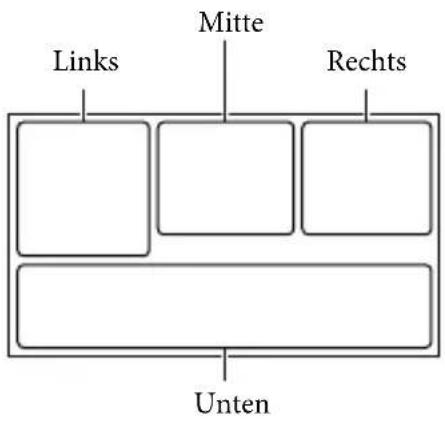
flowchart
graph TD
    A["Links"] --> B["Mitte"]
    C["Rechts"] --> D["Unten"]
    B --> E[" "]
    D --> F[" "]
Links
| Anzeige Bedeutung | |
| MENU | Taste MENU (48) |
| Selbstauslöseraufnahme (49) | |
| GPS-Positionserkennungsstatus (32) | |
| [Flugzeug-Modus] auf [Ein] eingestellt (51) | |
| 4:3 | |
| Breitmodus (50) | |
| Blende (49) | |
| [Gesichtserkennung] auf [Aus] eingestellt (49) | |
| [Auslös. bei Lächeln] auf [Aus] eingestellt (49) | |
| Manuelles Fokussieren (49) | |
| Szenenwahl (49) | |
| Weißabgleich (49) | |
| SteadyShot aus (49) | |
| Weißabgleich-Änderung (49) | |
| Tele-Makro (49) | |
| Konverterlinse (49) | |
| CINEMA | |
| Ziel (52) | |
| Intelligente Automatik (Gesichtserkennung/Szenenerkennung/Bildverwacklungserkennung/Tonerkennung) (31) |
Mitte
| Anzeige Bedeutung | |
| Dia-Show Einst. (28) | |
| Warnung (54) | |
| Wiedergabemodus (27) | |
Rechts
| Anzeige Bedeutung | |
| 60i HQ720 | Bildqualität der Aufnahme (HD/MP4/STD), Bildrate (60p/50p/60i/50i/24p/25p), Aufnahmemodus (PS/FX/FH/HQ/LP) und Filmformat (30) |
| 60Min. | Akkurestladung |
| Medium für Aufnahme/Wiedergabe/Bearbeitung (21) | |
| 0:00:00 Zähler (Stunden:Minuten:Sekunden) | |
| 00Min. | GeschätzteRestaufnahmedauer |
| 9999 16:98,9 M | Ungefähre Anzahl der aufnehmbaren Fotos und Fotoformat (50) |
| 101 | Wiedergabeordner |
| 100/112 | Derzeit abgespielter Film bzw. aktuelles Foto/Anzahl der insgesamt aufgenommenen Filme oder Fotos |
| Verbindung zur externen Medieneinheit (46) | |
Unten
| Anzeige Bedeutung | |
| Audio-Aufn.stufe (50) | |
| [Automat. WindGR] auf[Aus] eingestellt (50) | |
| [Klarere Stimme] auf[Aus] eingestellt (50) | |
| Integr. Zoom-Mikro (50) | |
| ♪5.1ch ♪2ch | Tonmodus (50) |
| Low Lux (49) | |
| Punkt-Mess./Fokus(49)/Punkt-Messung (49)/Belichtung (49) | |
| LW Automat. Belichtung (49) | |
| i AUTO | Intelligente Automatik(31) |
| 101-0005 | Datendateiname |
| Schützen (50) | |
• Die Anzeigen und ihre Position können sich von der tatsächlichen Anzeige unterscheiden.
- Je nach Camcorder-Modell werden bestimmte Anzeigen möglicherweise nicht angezeigt.
Index
Numerische Einträge
5,1-Kanal-Raumklang ....34
A
Akku 16
Anzahl der aufnehmbaren
Fotos 59
Anzeige der Selbstdiagnose .....54
Anzeigen von Elementen auf dem
LCD-Bildschirm 24
AUFN-Modus 30
Aufnahme 23
Aufnahme- und
Wiedergabedauer....56
Aufnahmedauer von
Filmen 56, 57
Aufnahmemedium .....21
Auslösung bei Lächeln .....30
AVCHD-Aufnahmedisc .....5, 30
B
Bearbeiten 37
Berührungsbildschirm ......24
Bildschirmanzeigen .....25, 71
C
Computer......41
D
Datencode 20
Datum/Zeit 20
Direktkopie ....46
Discs erstellen ....44
Dual-Aufzeichnung .....23
E
Eingebautes USB-Kabel .....17
Einschalten ....19
Einstellen von Datum und
Uhrzeit ....19
Ereignis-Ansicht 27
Extended Zoom 26
Externe Medieneinheit .....44, 45
F
Fehlersuche ....53
Fernsehgerät ....33
FH 30
Filme 23
Fotoaufzeichnung ....38
Fotos 24
FX 30
G
GPS 32
Griffband ....14
Grundeinstellung ....19
H
„Handycam“
Benutzeranleitung ....5
HDMI-Kabel 33
Hinweise zum Umgang mit dem
Camcorder 60
HQ 30
1
Initialisieren ....53
Installieren ....41
Intelligente Automatik ....31
K
Karte-Ansicht 29
L
Laden des Akkus....16
Laden des Akkus über einen
Computer....17
LCD-Bildschirm 24
Löschen 37
LP 30
M
Mac 40
Medien-Auswahl 21
Mediumeinstellungen .....21
„Memory Stick PRO Duo“
(Mark2) 22
Mitgelieferte Teile ....15
Multi-Interface-Schuh .....12, 62
N
Netzsteckdose....18
P
Pflege 60
Piepton 20
Speichern von Bildern auf einer externen Medieneinheit .....44, 45
Spiegelmodus ......26
Sprache ....4
Starten von PlayMemories Home ....43
Stativ ....13
T
Technische Daten ....64
Teile und Bedienelemente .....12
Teilen 38
U
USB 17
USB-Adapterkabel ....45
USB-Verbindungskabel .....15
V
VBR 58
Vollständige Aufladung .....17
W
Warnanzeigen ....54
Wiedergabe 27
Windgeräuschreduzierung .....50
Windows 41
Z
Zoom 26
Zur Verwendung dieses
Handbuchs ....7
Lees dit eerst
Technische gegevens 61
LICENTIEOVEREENKOMST VOOR DE EINDGEBRUIKER VOOR KAARTGEGEVENS
VOOR VIDEOCAMERA/RECORDER-PRODUCTEN (Modellen met GPS).... 64
Intern geheugen (HDR-CX430VE/CX510E/PJ420E/PJ420VE/PJ430/PJ430E/PJ430V/PJ430VE/PJ510E)
HDR-PJ420E/PJ420VE
Intern geheugen (HDR-CX430VE/CX510E/PJ420E/PJ420VE/PJ430/PJ430E/PJ430V/PJ430VE/PJ510E)
Minimale lichtsterkte:
Scherpstellen: Handmatig
BESCHRIJVING VAN ANDERE RECHTEN EN BEPERKINGEN
ZEER RISICOVOLLE ACTIVITEITEN
© Bundesamt für Eich- und Vermessungswesen
Canada
Die Grundlagendaten wurden mit Genehmigung der zustændigen Behoerden entnommen.
Groot-Brittannië
Topografische Grundlage: © Bundesamt für Landestopographie.
Verenigde Staten
Technische gegevens ....61
TV 31
U
USB 15
USB-adapterkabel ....43
V
VBR 56
Verloopring ....12
Volledig opladen ....15
W
© Bundesamt für Eich- und Vermessungswesen
Canada
Die Grundlagendaten wurden mit Genehmigung der zustændigen Behoerden entnommen.
Gran Bretagna
Topografische Grundlage: © Bundesamt für Landestopographie.
© Bundesamt für Eich- und Vermessungswesen
Canadá
Die Grundlagendaten wurden mit Genehmigung der zustændigen Behoerden entnommen.
Grã-Bretanha
Topografische Grundlage: © Bundesamt für Landestopographie.
